
1. Tổng quan luồng mới
SenPos WorkAgent hiện gom tin từ Zalo OA, Viber WorkAgent, Zalo cá nhân, nhóm Zalo cá nhân, Facebook Page và các nguồn dữ liệu nội bộ vào một luồng xử lý chung.
Nhân viên vẫn phải kiểm tra nội dung trước khi gửi phản hồi, hoàn thành công việc hoặc duyệt tri thức.
Thứ tự thao tác khuyến nghị trong một ngày làm việc
Xem toàn bộ việc mới từ Zalo OA, Viber và các kênh tích hợp trước khi mở từng hội thoại.
Lọc trạng thái đang mở, đã giao, đang xử lý và kiểm tra hạn phản hồi/hạn xử lý.
Vào Hội thoại nếu nguồn là Zalo OA; vào Nguồn Viber hoặc kênh tương ứng nếu không phải OA.
Bắt đầu xử lý, phản hồi, hoàn thành hoặc tạm dừng SLA đúng với thực tế nghiệp vụ.
2. Tài khoản và đăng nhập
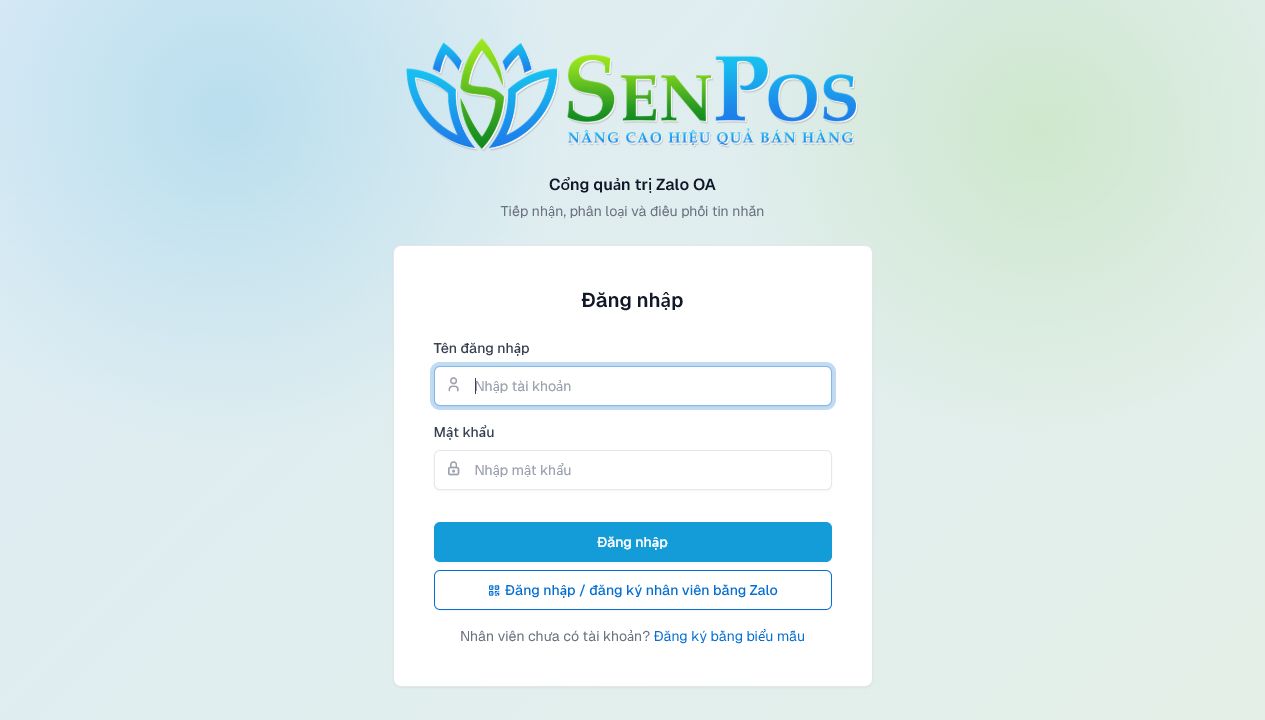
Đăng nhập bằng tài khoản
- Mở màn hình đăng nhập Admin Portal.
- Nhập tên đăng nhập và mật khẩu.
- Chọn Đăng nhập.
- Nếu bị từ chối, kiểm tra tài khoản đã được duyệt, còn hoạt động và có vai trò phù hợp hay chưa.
 1
2
3
4
1
2
3
4
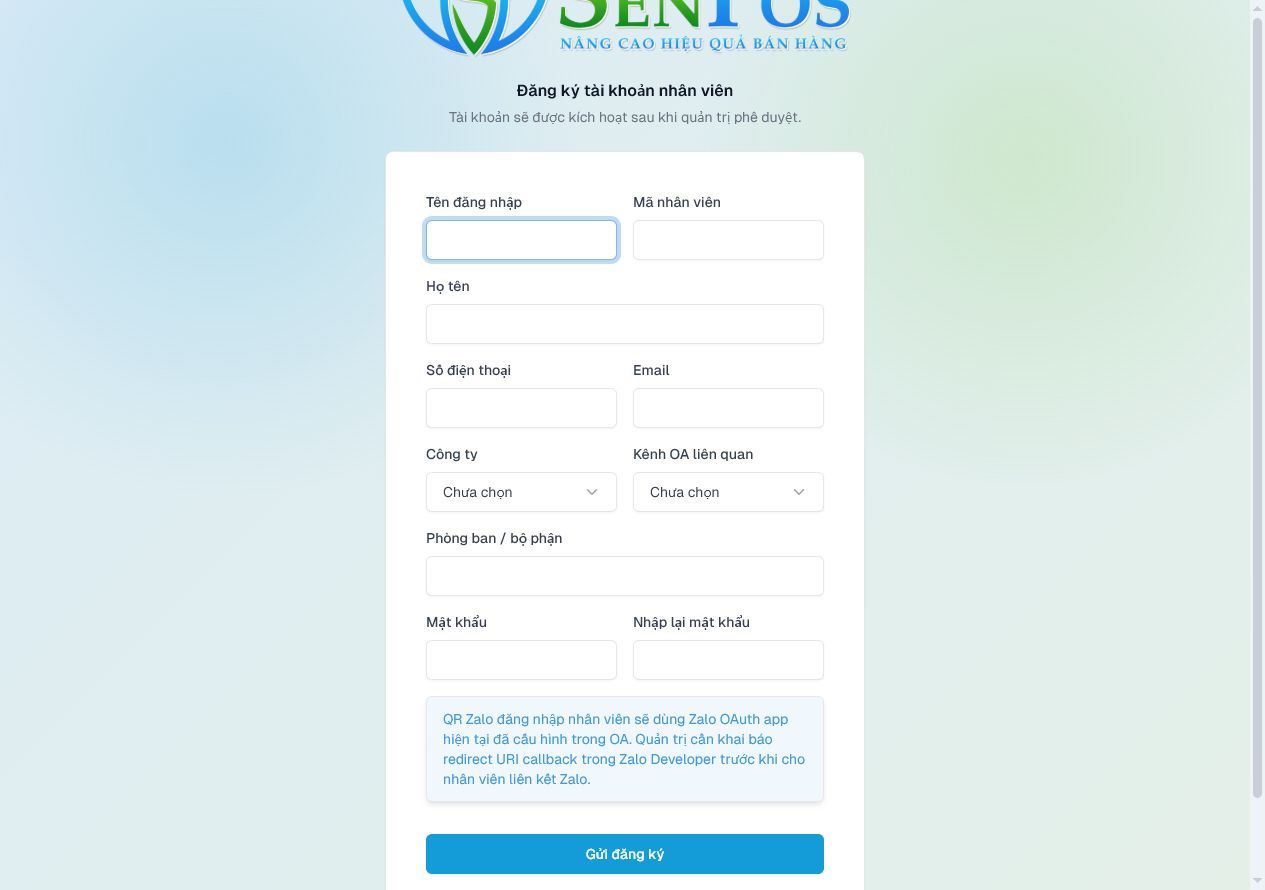
Đăng ký và đăng nhập bằng Zalo
Người dùng có thể đăng ký bằng biểu mẫu hoặc đăng nhập/đăng ký bằng Zalo nếu đơn vị đã bật OAuth nhân viên. Tài khoản mới chỉ dùng được sau khi quản trị viên phê duyệt hoặc liên kết với hồ sơ nhân viên hiện có.
 1
2
3
4
1
2
3
4
Đăng ký tài khoản bằng Zalo
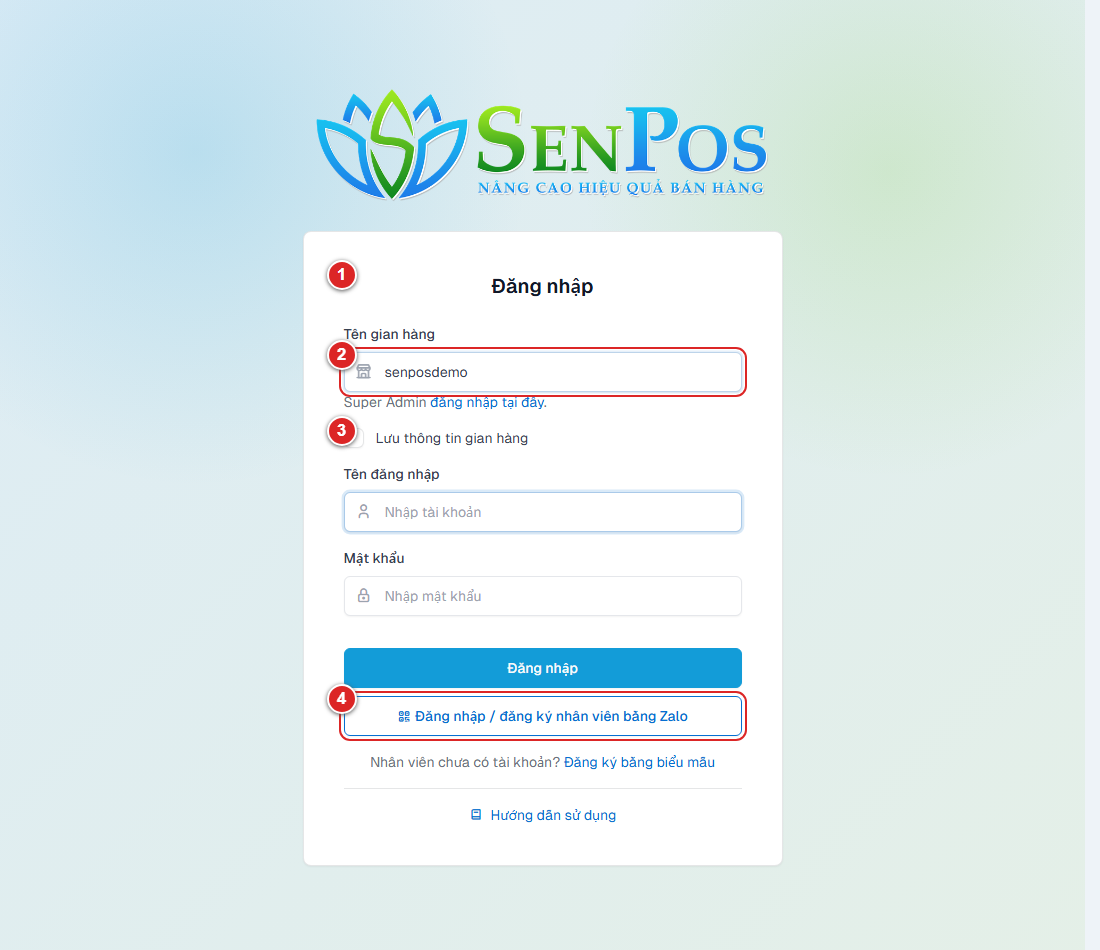
Luồng hiện tại bắt buộc nhập Tên gian hàng trước khi xác thực Zalo. Tài khoản mới tự được ghi nhận vào gian hàng đã chọn và chờ quản trị viên phê duyệt.
Truy cập /Admin/Login trên địa chỉ WorkAgent do đơn vị cung cấp. Kiểm tra đúng hệ thống trước khi thao tác.
Nhập tên gian hàng do quản trị viên cung cấp vào ô Tên gian hàng. senposdemo trong ảnh chỉ là ví dụ; hãy thay bằng gian hàng của đơn vị mình. Kiểm tra chính xác vì tài khoản sẽ được đăng ký vào gian hàng này.
Có thể chọn Lưu thông tin gian hàng trên máy cá nhân. Đây là tùy chọn, không bắt buộc để đăng ký. Kiểm tra lại gian hàng đang hiển thị mỗi lần đăng nhập.
Bấm nút Đăng nhập / đăng ký nhân viên bằng Zalo. Luồng Zalo không yêu cầu điền ô Tên đăng nhập và Mật khẩu. Nếu ô gian hàng bị đánh dấu lỗi, điền tên gian hàng rồi bấm lại nút Zalo.
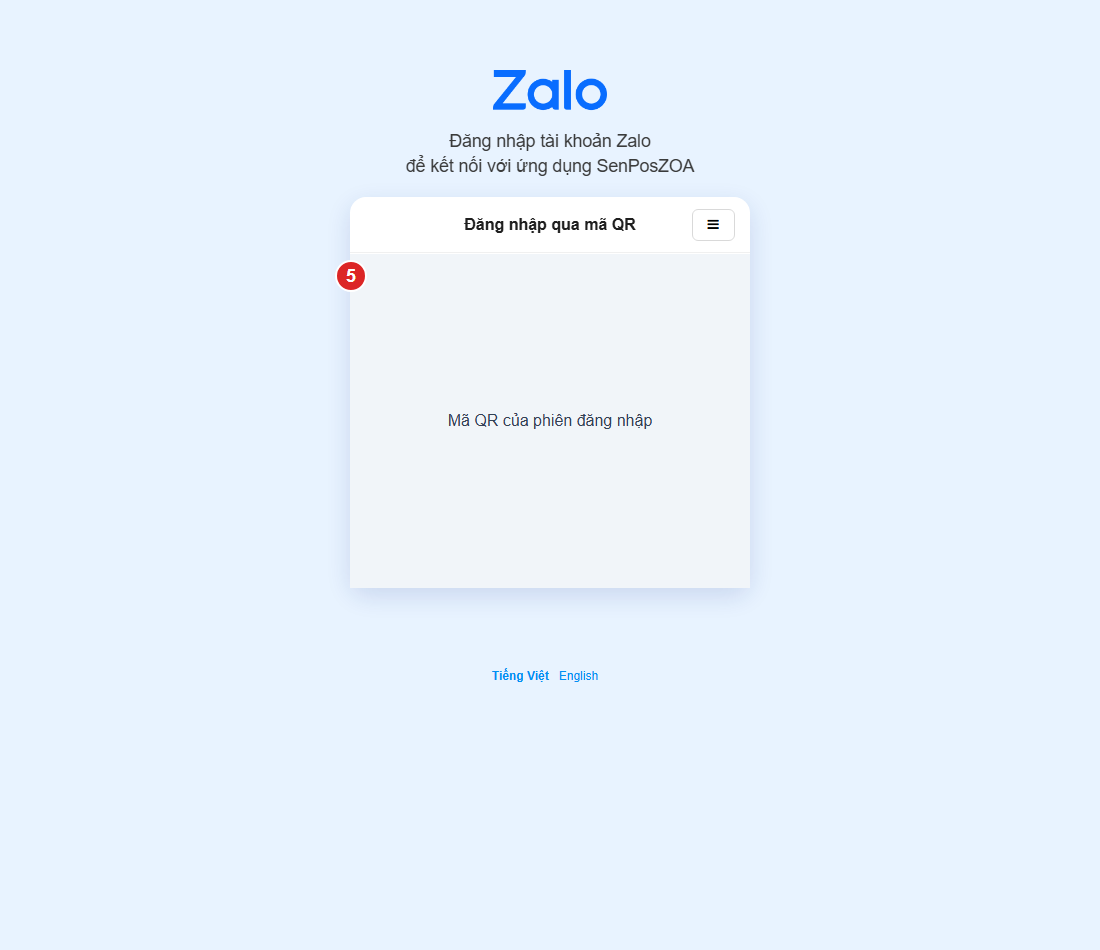
Trình duyệt mở trang Zalo để kết nối với ứng dụng. Mở Zalo trên điện thoại, dùng chức năng quét QR để quét mã trên màn hình đang mở, rồi xác nhận đăng nhập/cấp quyền khi Zalo yêu cầu. Kiểm tra đúng tài khoản Zalo cá nhân dùng cho công việc.
Sau xác thực, hệ thống tự quay lại WorkAgent. Với tài khoản mới, hệ thống tự ghi nhận hồ sơ và hiển thị thông báo đang chờ quản trị phê duyệt, tên gian hàng và Mã đăng ký. Kiểm tra gian hàng và ghi lại mã để gửi quản trị viên. Luồng này không có bước điền thêm biểu mẫu hoặc bấm Gửi đăng ký.
Gửi tên Zalo, tên gian hàng và mã đăng ký cho quản trị viên của gian hàng. Quản trị viên vào Quản trị > Tài khoản nhân viên > Duyệt tài khoản, kiểm tra hồ sơ và cấp vai trò phù hợp. Chờ xác nhận đã duyệt trước khi đăng nhập lại.
Quay lại /Admin/Login, nhập cùng tên gian hàng, bấm Đăng nhập / đăng ký nhân viên bằng Zalo và xác thực cùng tài khoản Zalo. Tài khoản đã được duyệt sẽ vào trang Tổng quan; menu hiển thị theo quyền được cấp.
| Bước | Dữ liệu cần nhập/kiểm tra | Kết quả mong đợi |
|---|---|---|
| 1-4 | Tên gian hàng do quản trị viên cung cấp. Không cần nhập tên đăng nhập/mật khẩu cho luồng Zalo. | Chuyển tới trang xác thực Zalo với gian hàng đã chọn. |
| 5-6 | Đúng tài khoản Zalo; tên gian hàng và mã đăng ký trong thông báo kết quả. | Đăng ký tự được ghi nhận và chờ duyệt; tài khoản đã có quyền được chuyển vào hệ thống. |
| 7-8 | Quản trị viên duyệt hồ sơ trong gian hàng, cấp vai trò phù hợp. | Nhân viên đăng nhập được bằng Zalo và thấy các menu theo quyền. |
Nếu tên gian hàng không hợp lệ, quay lại Đăng nhập và hỏi quản trị viên tên chính xác. Nếu phiên Zalo hết hạn hoặc xác thực bị hủy, mở lại Đăng nhập, nhập tên gian hàng rồi thực hiện từ bước 4. Khi đang chờ duyệt, liên hệ quản trị viên kèm mã đăng ký. Nếu đổi tài khoản Zalo, báo quản trị viên kiểm tra lại liên kết.
Hồ sơ cá nhân
Mở menu tài khoản ở góc trên bên phải để đổi mật khẩu, cập nhật thông tin cá nhân hoặc đăng xuất.
4. Hướng dẫn chi tiết từng menu
Phần này mô tả từng menu theo đúng thứ tự thao tác: vào màn hình nào, nhập hoặc lọc dữ liệu gì, bấm nút nào và kết quả cần kiểm tra sau khi lưu/xử lý.
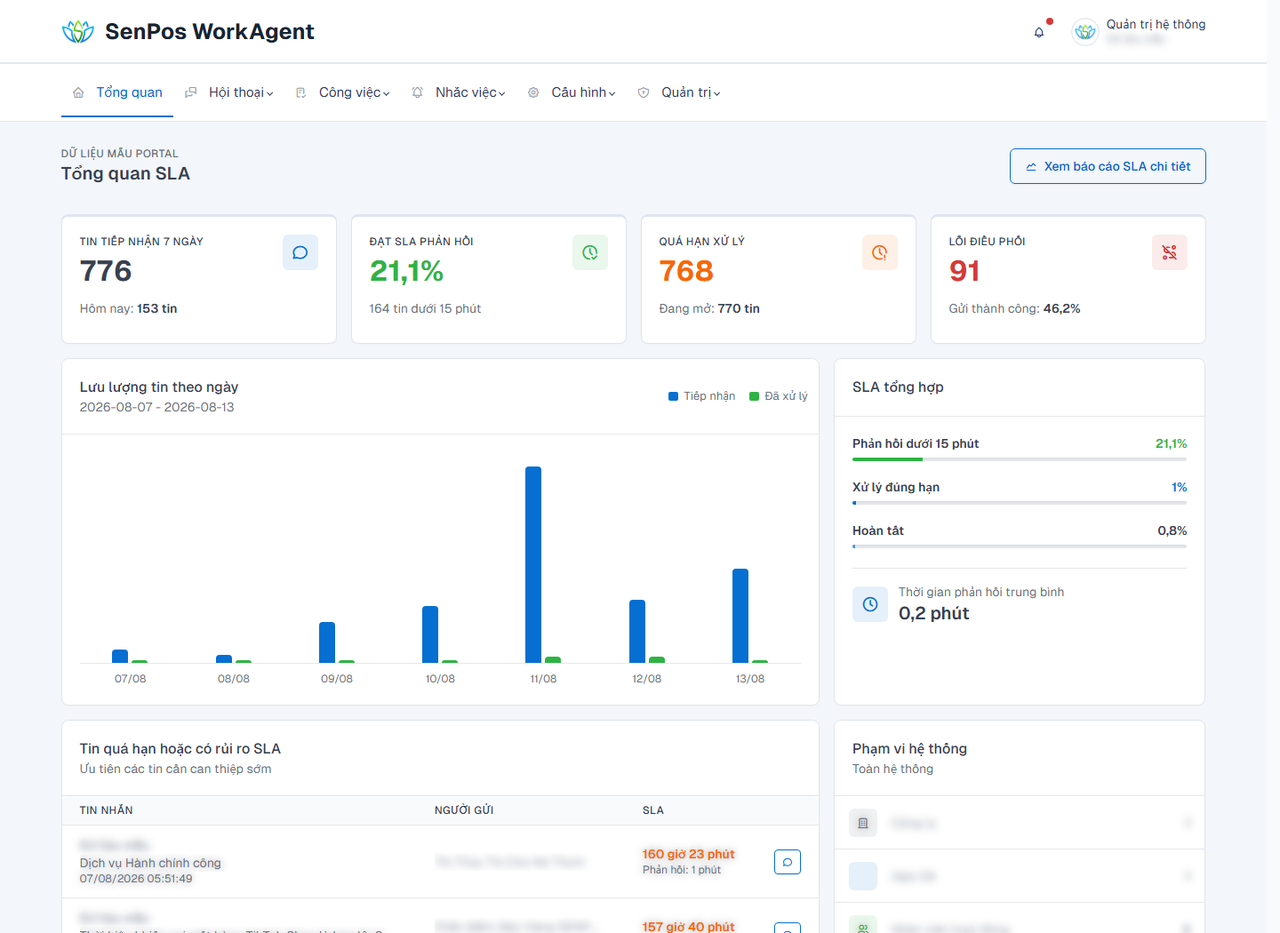
4.1 Tổng quan
 1
2
3
1
2
3
| Thứ tự thao tác | Dữ liệu nhập/lọc | Kết quả đầu ra |
|---|---|---|
| Vào Tổng quan, chọn khoảng thời gian và phạm vi công ty/OA được phân quyền. | Từ ngày, đến ngày, công ty, OA, nhóm xử lý, nhân viên phụ trách. | Thấy số tin mới, công việc đang mở, công việc quá hạn, tỷ lệ hoàn thành SLA và cảnh báo vận hành. |
| Bấm vào từng chỉ số hoặc cảnh báo cần xử lý. | Không cần nhập thêm, hệ thống giữ bộ lọc hiện tại khi chuyển màn hình. | Mở danh sách chi tiết tại Công việc AI, Hội thoại hoặc Theo dõi SLA. |
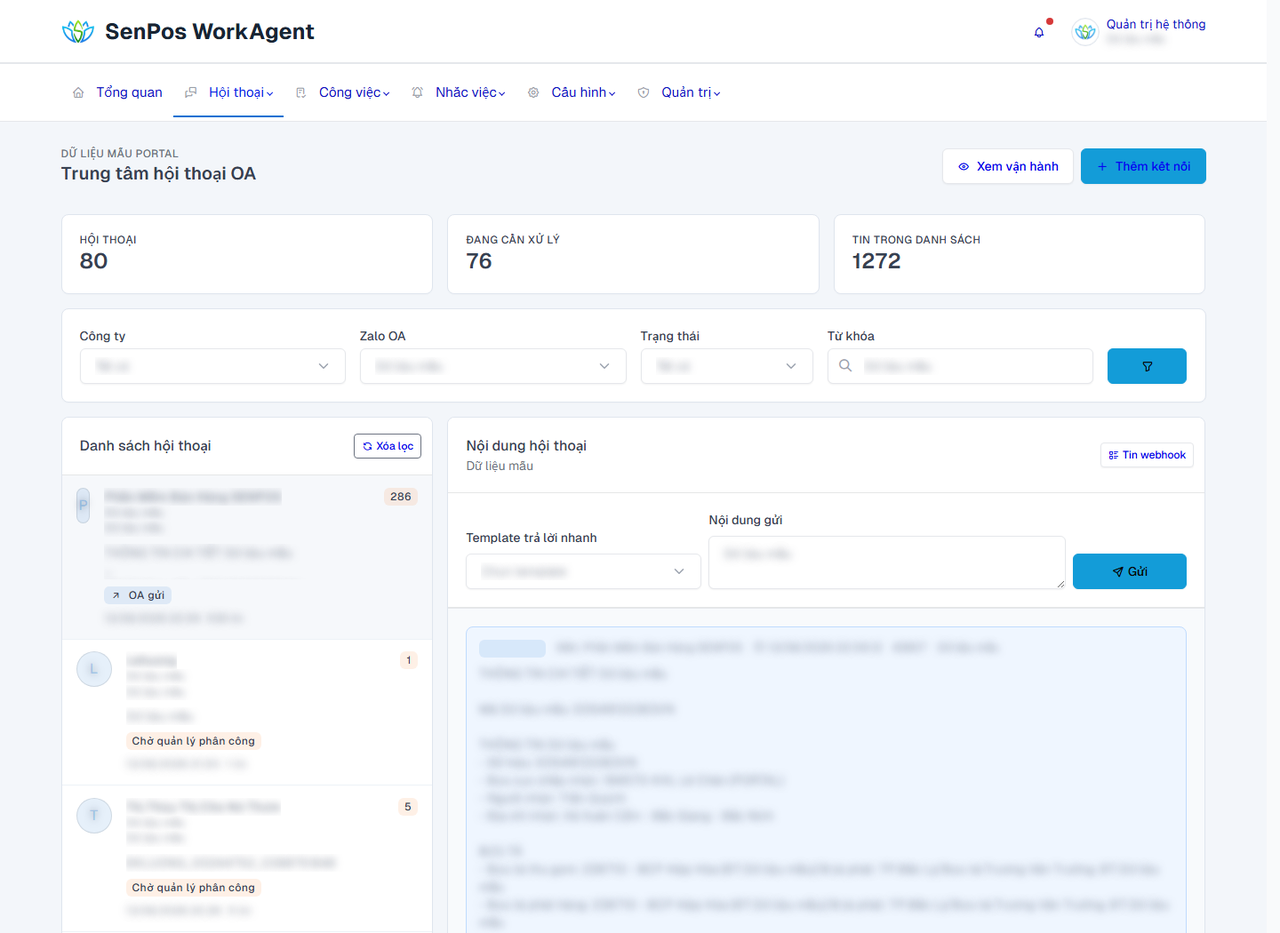
4.2 Hội thoại → Trung tâm hội thoại
 1
2
3
4
1
2
3
4
Kiểm tra nội dung trước khi bấm Gửi hoặc Đã xử lý.
- Vào Hội thoại → Trung tâm hội thoại.
- Lọc theo công ty/OA, trạng thái xử lý, khoảng thời gian hoặc từ khóa khách hàng.
- Chọn một hội thoại ở danh sách bên trái để xem lịch sử tin nhắn.
- Kiểm tra thông tin khách hàng, nội dung khách vừa gửi, gợi ý AI và các template trả lời nhanh.
- Nhập nội dung phản hồi hoặc chọn template, sau đó bấm Gửi.
- Khi đã xử lý xong, cập nhật trạng thái hội thoại/công việc liên quan sang đã xử lý hoặc hoàn thành.
| Dữ liệu nhập/lọc | Lưu ý khi thao tác | Kết quả đầu ra |
|---|---|---|
| Công ty, OA, trạng thái, từ khóa, nội dung trả lời, file đính kèm nếu màn hình hỗ trợ. | Luôn đọc toàn bộ ngữ cảnh trước khi gửi. Nếu dùng AI gợi ý, nhân viên vẫn cần kiểm tra lại nội dung. | Tin nhắn được gửi ra kênh, lịch sử hội thoại được cập nhật, công việc AI/SLA được ghi nhận tiến độ. |
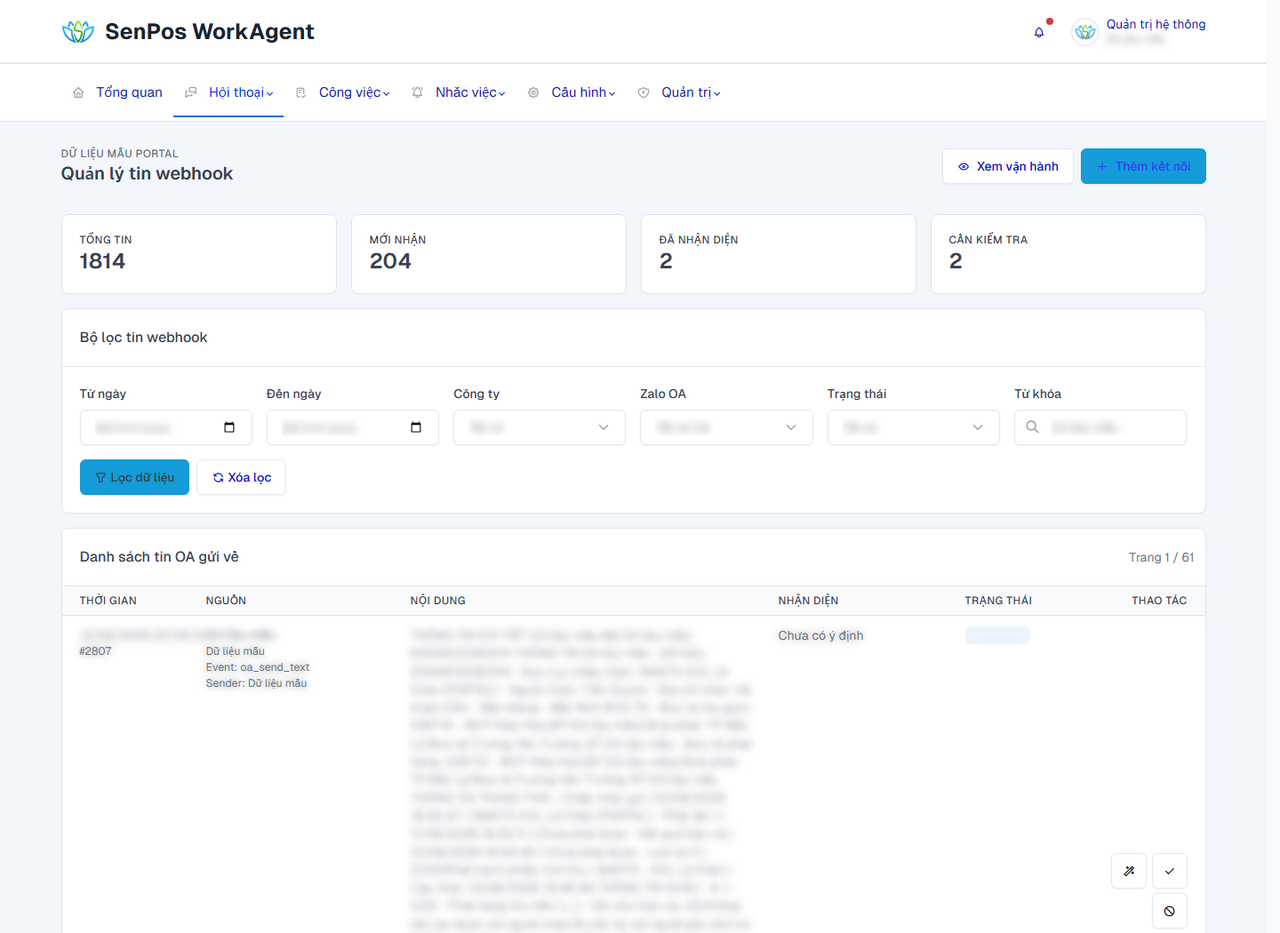
4.3 Hội thoại → Tin webhook
 1
2
3
1
2
3
- Vào Hội thoại → Tin webhook để kiểm tra tin hệ thống nhận từ kênh.
- Lọc theo thời gian, công ty/OA, trạng thái tiếp nhận hoặc mã tin nhắn.
- Mở bản ghi lỗi để xem payload, mã lỗi, thời điểm nhận và trạng thái xử lý.
- Nếu dữ liệu hợp lệ nhưng chưa được xử lý, dùng thao tác xử lý lại theo quyền được cấp.
Đầu ra cần kiểm tra: tin chuyển thành hội thoại/công việc tương ứng, trạng thái không còn lỗi, log xử lý có thời điểm cập nhật mới.
4.4 Hội thoại → Hồ sơ khách hàng OA
- Vào Hội thoại → Hồ sơ khách hàng OA.
- Tìm khách hàng bằng tên, số điện thoại, mã khách hàng, Zalo user ID hoặc OA.
- Mở hồ sơ, kiểm tra thông tin định danh, thẻ phân loại, nhân viên phụ trách và lịch sử tương tác.
- Cập nhật thông tin được phép sửa rồi bấm Lưu.
Dữ liệu đầu vào: tên, điện thoại, mã khách hàng, ghi chú, thẻ phân loại, nhân viên phụ trách. Đầu ra: hồ sơ khách hàng được chuẩn hóa để các lần hội thoại sau tự nhận diện đúng.
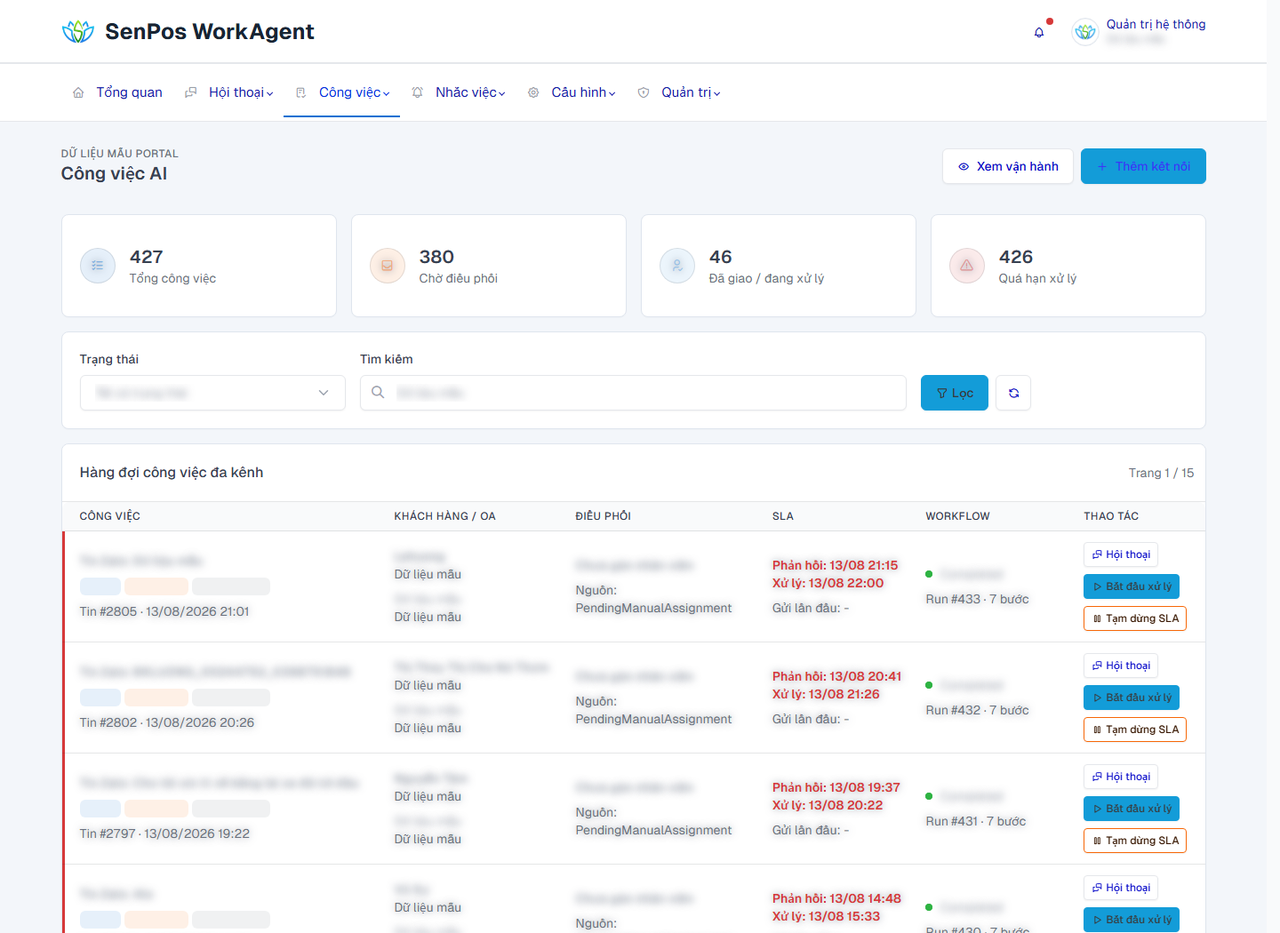
4.5 Công việc → Công việc AI
 1
2
3
1
2
3
Nên lọc quá hạn/sắp quá hạn trước khi xử lý việc thường.
- Vào Công việc → Công việc AI.
- Lọc theo trạng thái, kênh nguồn, mức ưu tiên, nhóm xử lý, nhân viên phụ trách hoặc hạn SLA.
- Chọn công việc cần xử lý, đọc ý định AI, nội dung khách hàng, nguồn phát sinh và lịch sử chuyển giao.
- Bấm Nhận việc hoặc Bắt đầu xử lý nếu công việc đang chờ.
- Mở hội thoại/nguồn liên quan để phản hồi khách hàng hoặc xử lý nghiệp vụ.
- Cập nhật kết quả, ghi chú xử lý nếu có, rồi bấm Hoàn thành hoặc chuyển người/nhóm phù hợp.
Đầu ra: công việc đổi trạng thái, ghi nhận người xử lý, thời gian xử lý, SLA và lịch sử thao tác.
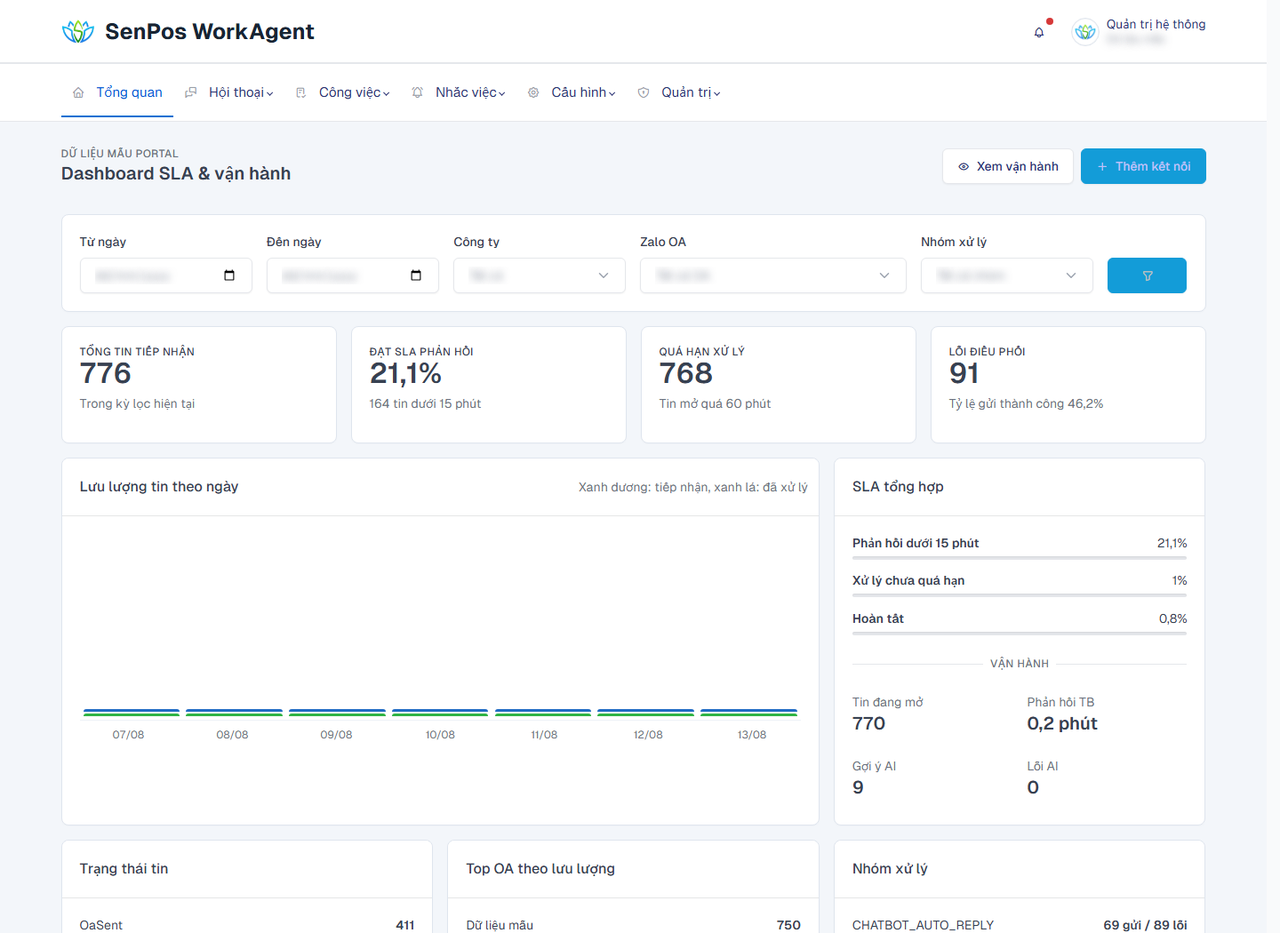
4.6 Công việc → Theo dõi SLA
 1
2
3
1
2
3
Kiểm tra lý do chưa giao được hoặc gửi cảnh báo thất bại.
- Vào Công việc → Theo dõi SLA.
- Lọc theo công ty/OA, nhóm xử lý, nhân viên, trạng thái SLA hoặc khoảng thời gian.
- Ưu tiên mở các dòng sắp quá hạn/quá hạn trước.
- Kiểm tra nguyên nhân: chưa nhận việc, chưa phản hồi, đang chờ khách, chuyển sai nhóm hoặc thiếu lịch trực.
- Chuyển người xử lý, nhắc nhân viên hoặc đóng công việc nếu đã xử lý xong.
Dữ liệu nhập/lọc: thời gian, trạng thái SLA, nhóm, nhân viên, kênh nguồn. Đầu ra: danh sách công việc đúng ưu tiên và cảnh báo SLA giảm dần khi được xử lý.
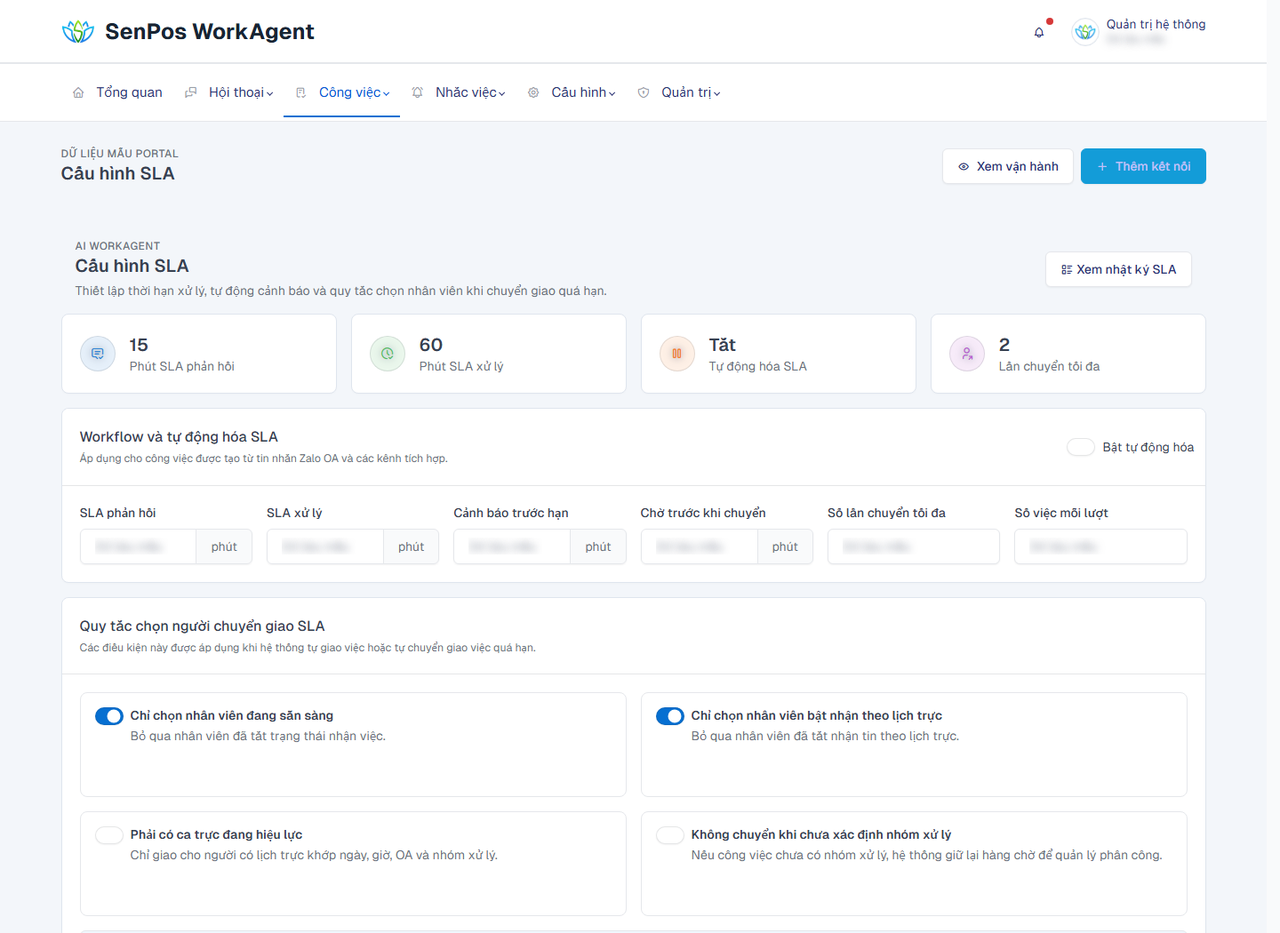
4.7 Công việc → Cấu hình SLA
 1
2
3
1
2
3
| Bước | Dữ liệu cần nhập | Sau khi lưu |
|---|---|---|
| Chọn công ty/OA hoặc phạm vi cấu hình. | Thời gian phản hồi, thời gian hoàn thành, mốc cảnh báo, số lần tự chuyển, quy tắc theo lịch trực. | Hệ thống dùng cấu hình mới để tính hạn cho công việc phát sinh sau đó. |
| Bật/tắt các lựa chọn tự động hóa. | Tự giao việc, yêu cầu nhân viên trực, yêu cầu nhóm xử lý, thời gian chờ trước khi chuyển. | Các job theo dõi SLA và automation rule áp dụng theo cấu hình đã lưu. |
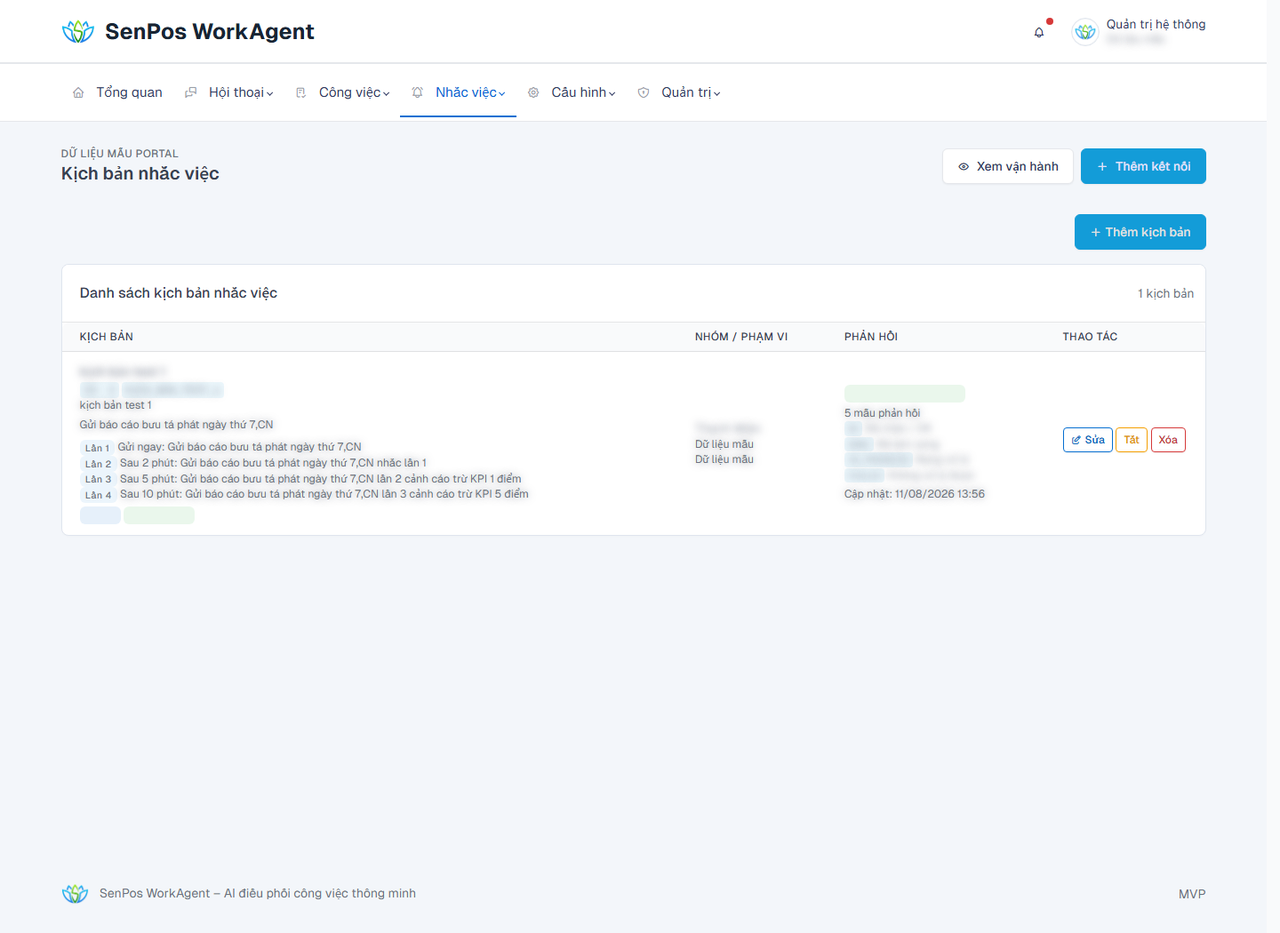
4.8 Nhắc việc → Kịch bản
 1
2
3
1
2
3
- Vào Nhắc việc → Kịch bản, bấm tạo mới hoặc mở kịch bản có sẵn.
- Nhập mã kịch bản, tên kịch bản, kênh gửi, tiêu đề/nội dung tin và nhóm khách nhận.
- Khai báo câu trả lời mong đợi, số lần nhắc lại, khoảng cách giữa các lần nhắc và điều kiện dừng.
- Bấm Lưu, sau đó bật trạng thái hoạt động khi đã kiểm tra nội dung.
Đầu ra: kịch bản có thể được chọn ở màn hình lịch nhắc việc.
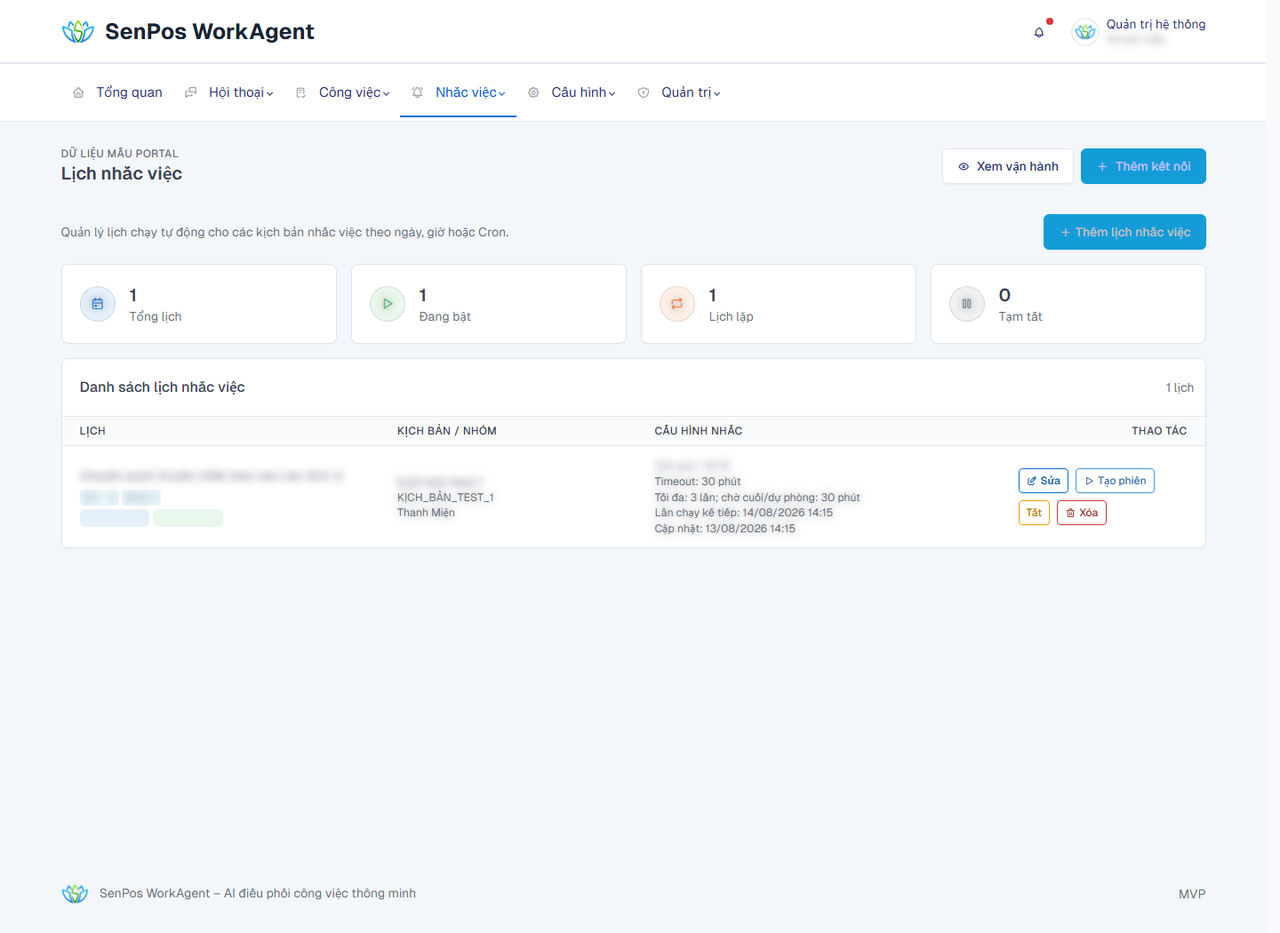
4.9 Nhắc việc → Lịch
 1
2
3
1
2
3
- Vào Nhắc việc → Lịch.
- Chọn kịch bản, tên lịch, nhóm khách nhận, thời gian bắt đầu/kết thúc và kiểu chạy một lần/lặp lại.
- Kiểm tra danh sách người nhận dự kiến, loại trừ các đối tượng không phù hợp nếu có.
- Bấm Lưu hoặc Kích hoạt để đưa lịch vào hàng đợi gửi.
Đầu ra: lịch nhắc được tạo, các phiên chạy sẽ phát sinh theo thời gian đã đặt.
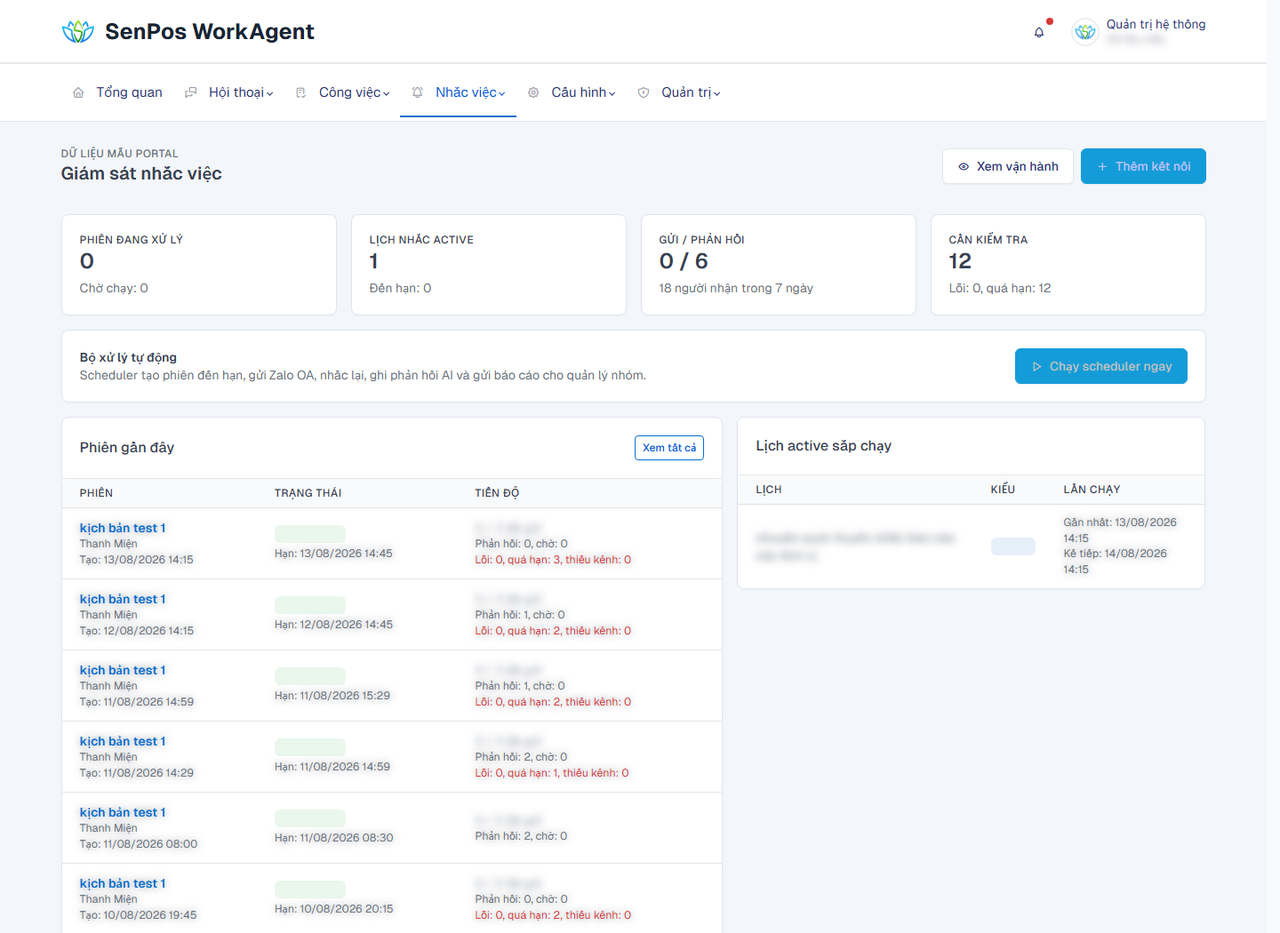
4.10 Nhắc việc → Giám sát, phiên, báo cáo và log
 1
2
3
1
2
3
Chọn lịch và thời gian cần kiểm tra.
Xem phiên đang chạy, đã xong hoặc lỗi.
Đối chiếu khách đã phản hồi/chưa phản hồi.
Xuất báo cáo hoặc xử lý lỗi gửi.
| Menu con | Cách dùng | Dữ liệu đầu ra |
|---|---|---|
| Giám sát | Xem lịch đang chạy, số tin chờ gửi, số tin lỗi, số khách đã phản hồi. | Tình trạng vận hành theo thời gian gần nhất. |
| Phiên chạy | Mở từng phiên để kiểm tra thời điểm chạy, người nhận, trạng thái gửi và phản hồi. | Danh sách phiên hoàn thành, đang chạy hoặc lỗi. |
| Báo cáo | Lọc theo kịch bản, lịch, thời gian, nhóm khách hoặc trạng thái phản hồi. | Số lượng gửi, thành công, lỗi, phản hồi, không phản hồi. |
| Log | Tra cứu lỗi theo thời gian, mã lịch, mã phiên hoặc nội dung lỗi. | Thông tin phục vụ kiểm tra nguyên nhân và chạy lại nếu cần. |
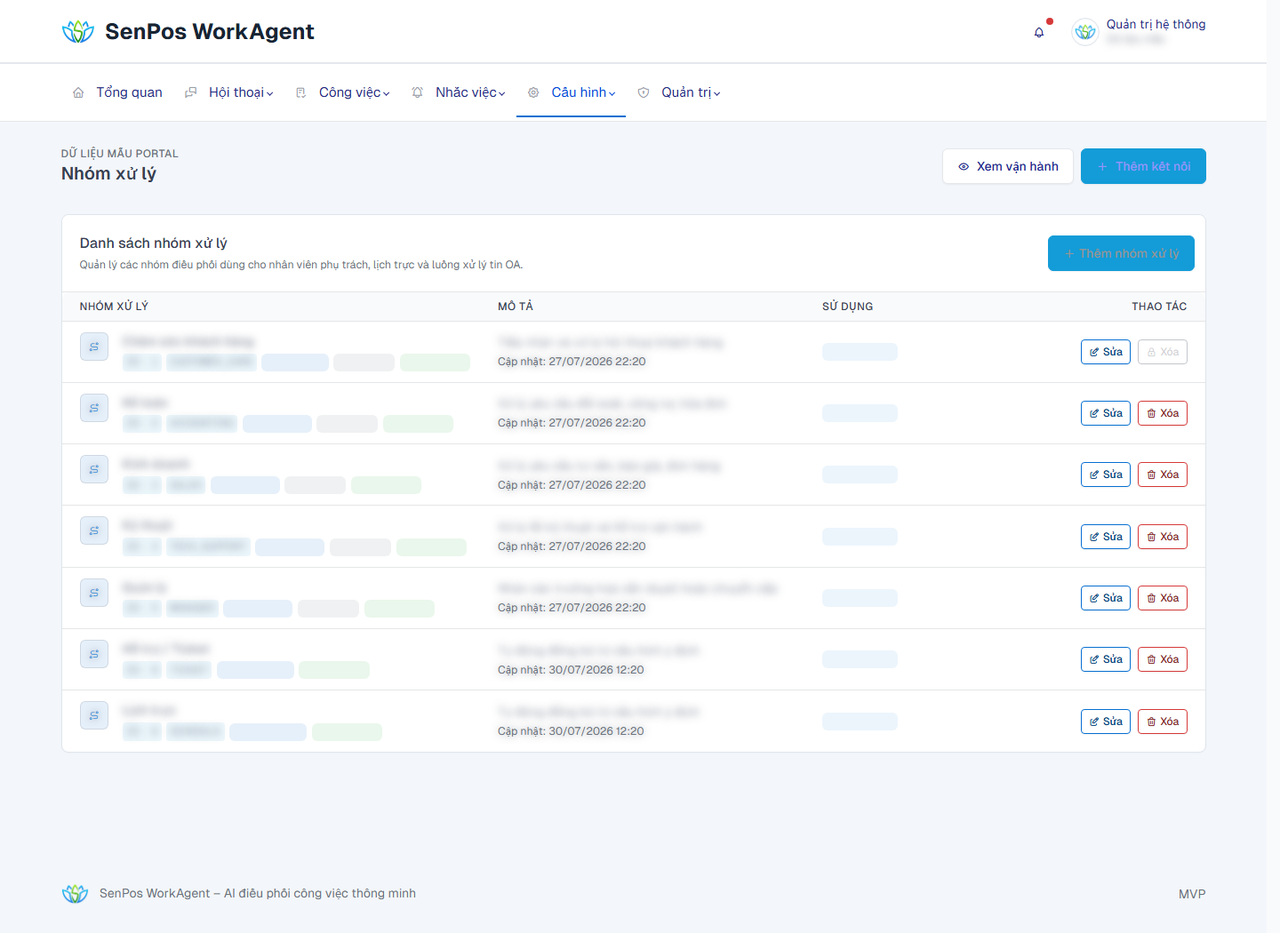
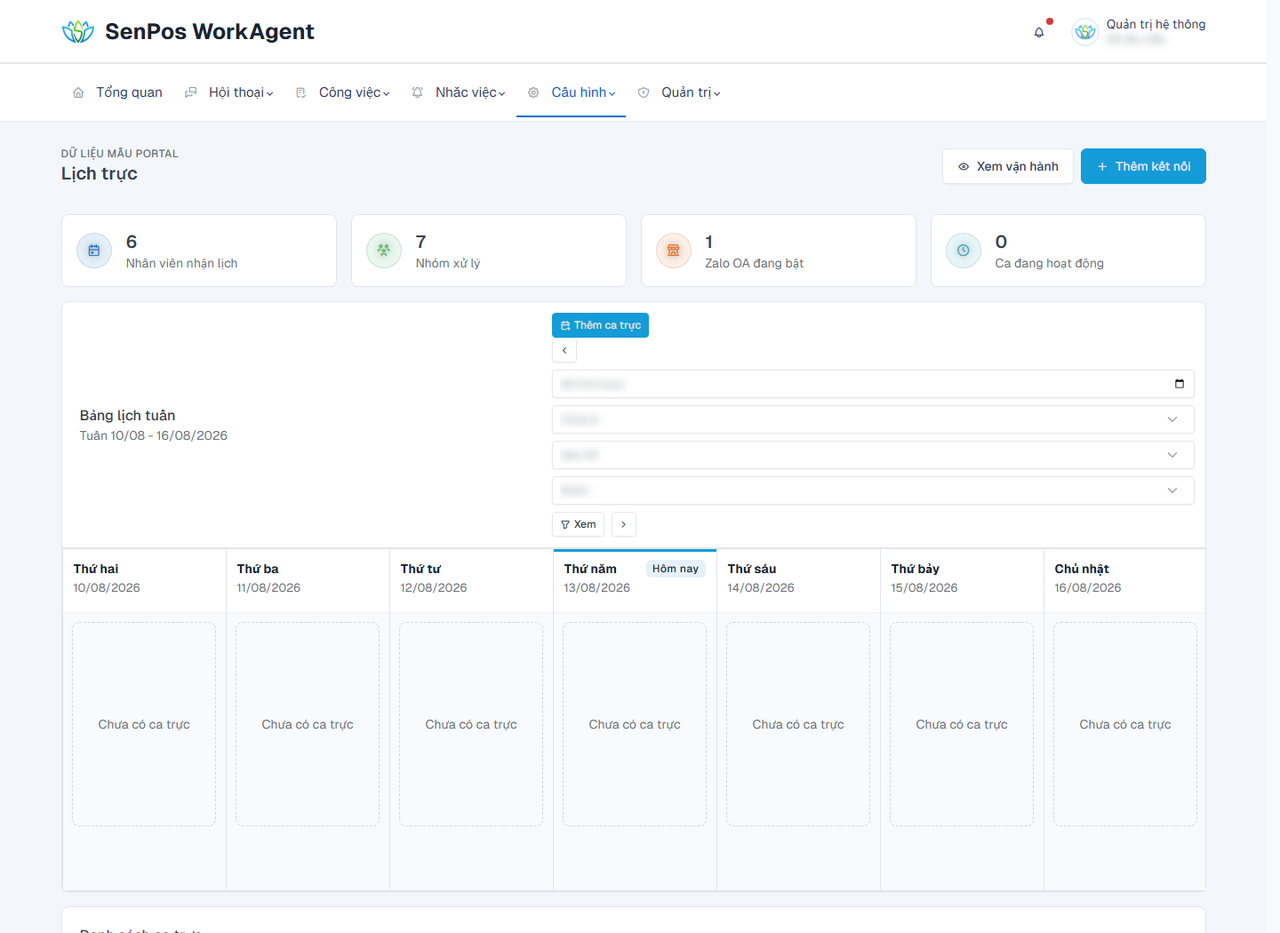
4.11 Cấu hình → Nhóm làm việc, nhóm xử lý, lịch trực
 1
2
3
1
2
3
 1
2
3
1
2
3
- Vào từng menu cấu hình tương ứng.
- Tạo hoặc sửa nhóm, khai báo tên nhóm, công ty/OA, nhân viên thuộc nhóm và vai trò trong nhóm.
- Ở Lịch trực, nhập ca trực, ngày áp dụng, giờ bắt đầu/kết thúc và nhân viên trực.
- Lưu cấu hình, sau đó kiểm tra lại bằng cách lọc công việc theo nhóm hoặc theo nhân viên.
Đầu ra: hệ thống có căn cứ để tự giao việc, chuyển nhóm và tính SLA theo ca trực.
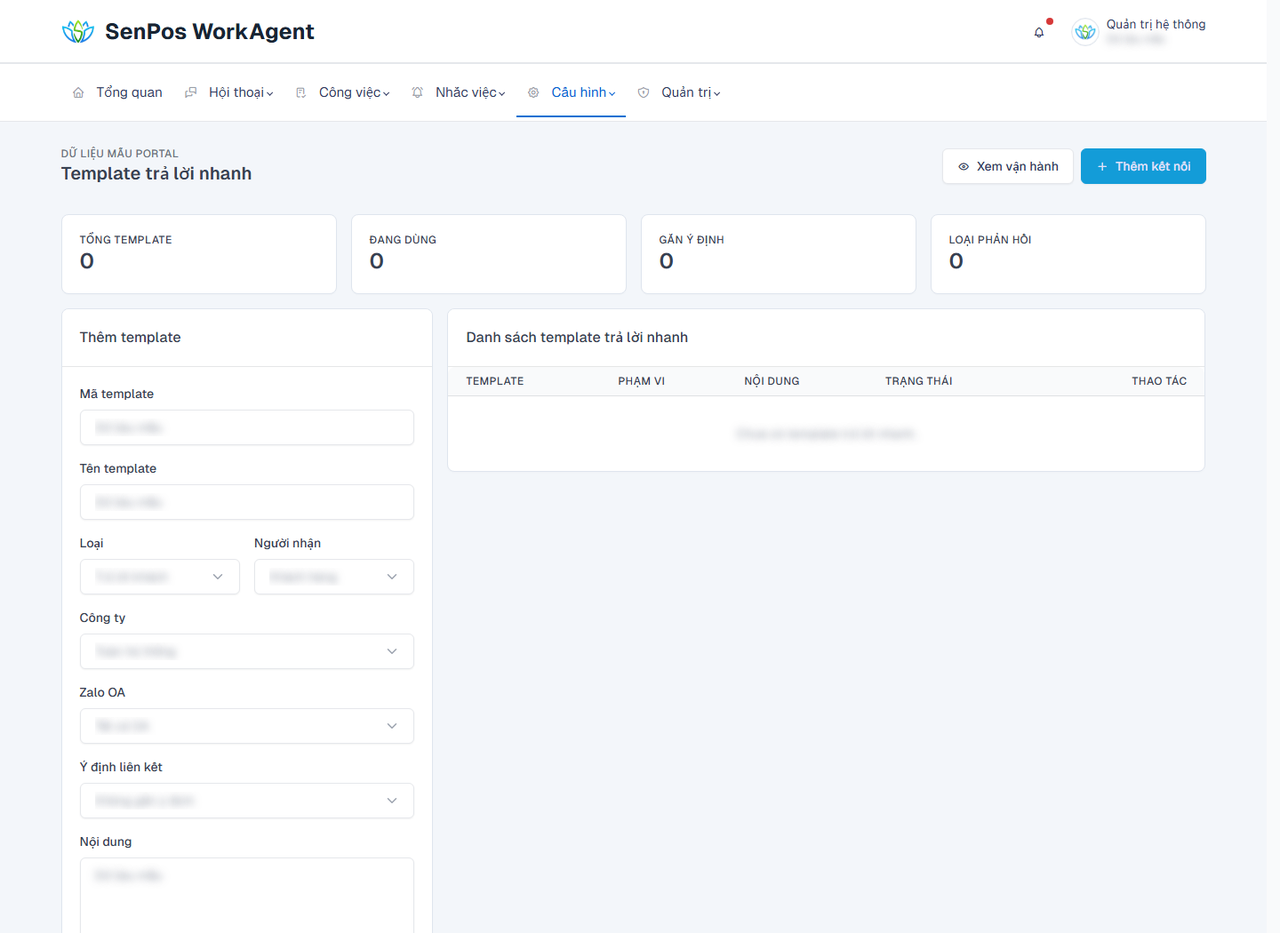
4.12 Cấu hình → Ý định, luồng nghiệp vụ, template trả lời nhanh
 1
2
3
1
2
3
 1
2
3
1
2
3
| Menu con | Dữ liệu cần nhập | Kết quả sử dụng |
|---|---|---|
| Ý định | Mã ý định, tên ý định, từ khóa mẫu, mô tả, nhóm xử lý mặc định. | AI phân loại tin đến và đề xuất nhóm xử lý. |
| Luồng nghiệp vụ | Tên luồng, điều kiện bắt đầu, bước xử lý, nhóm/người phụ trách, điều kiện kết thúc. | Công việc AI đi theo đúng quy trình vận hành đã cấu hình. |
| Template trả lời nhanh | Tên template, nội dung, kênh áp dụng, nhóm được dùng, biến dữ liệu nếu có. | Nhân viên chọn nhanh khi trả lời khách hàng. |
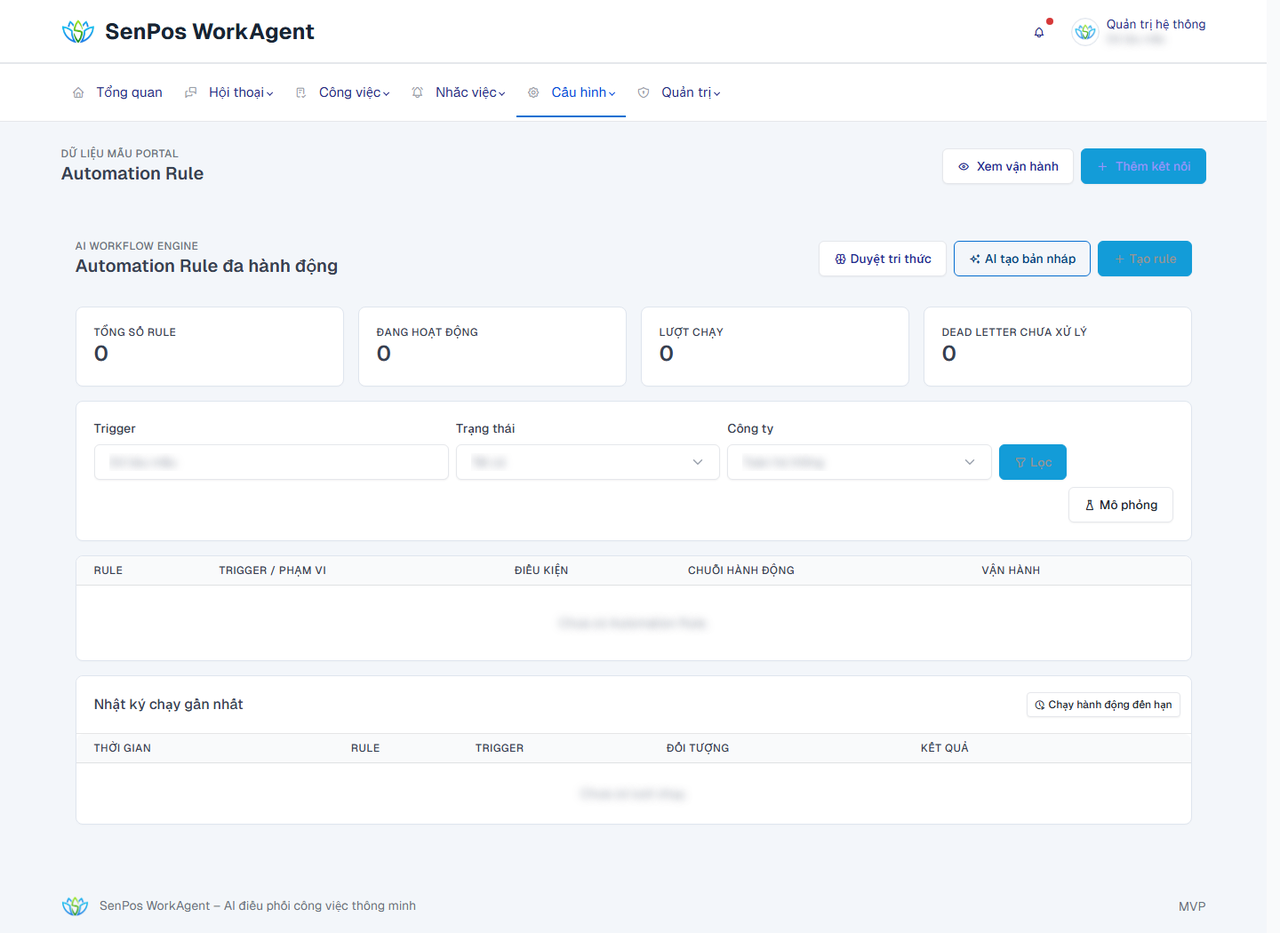
4.13 Cấu hình → Automation Rule
 1
2
3
1
2
3
- Vào Cấu hình → Automation Rule.
- Chọn sự kiện kích hoạt như có tin mới, công việc quá hạn, khách phản hồi hoặc công việc đổi trạng thái.
- Nhập điều kiện áp dụng: kênh, OA, nhóm, ý định, trạng thái, độ ưu tiên hoặc thời gian.
- Chọn hành động: giao việc, chuyển nhóm, gửi thông báo, đánh dấu trạng thái hoặc gọi xử lý tự động.
- Lưu ở trạng thái tạm dừng để kiểm tra điều kiện, sau đó bật hoạt động khi đã chắc chắn.
Đầu ra: rule chạy tự động khi dữ liệu thỏa điều kiện, có log để truy vết từng lần chạy.
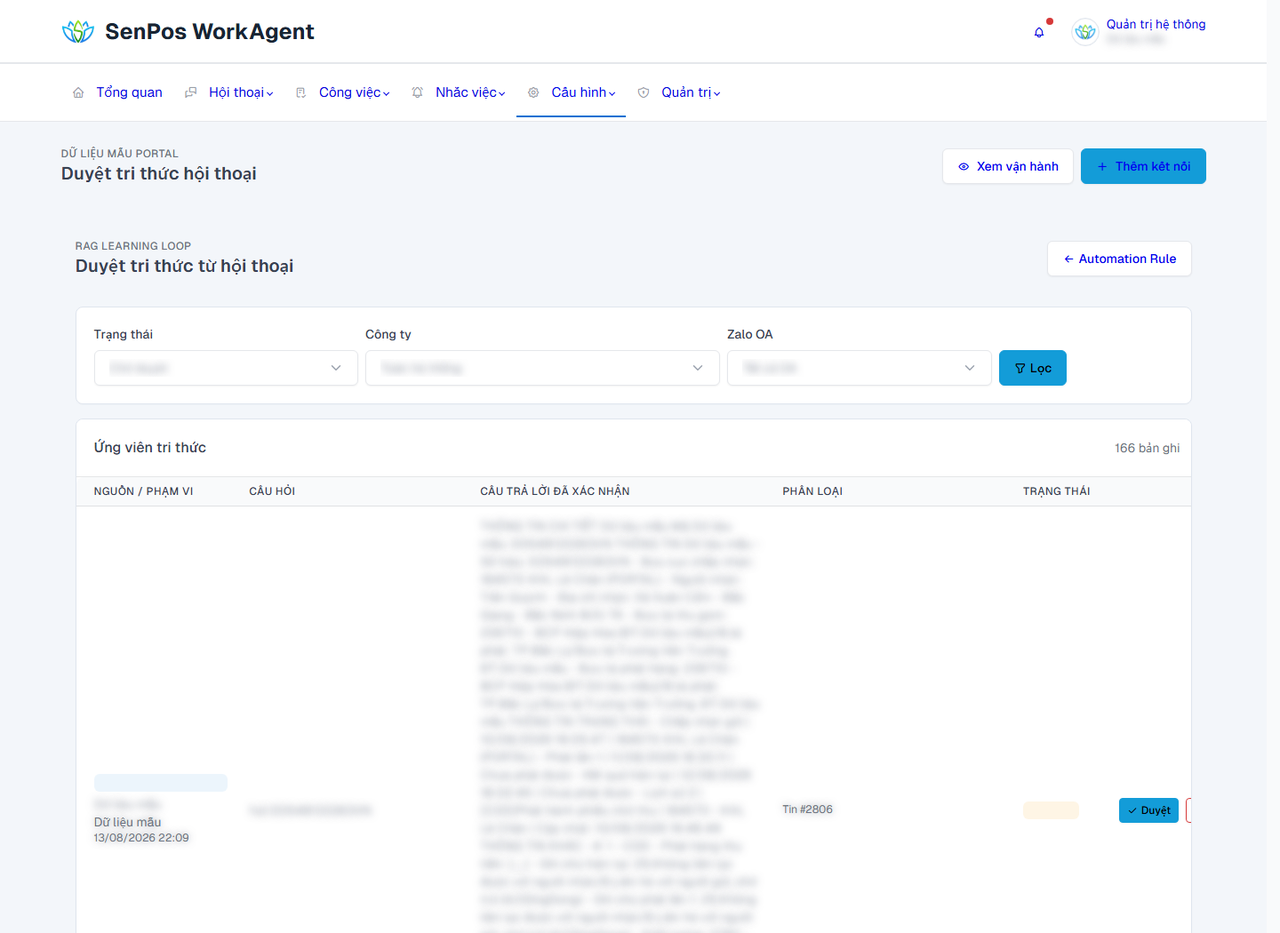
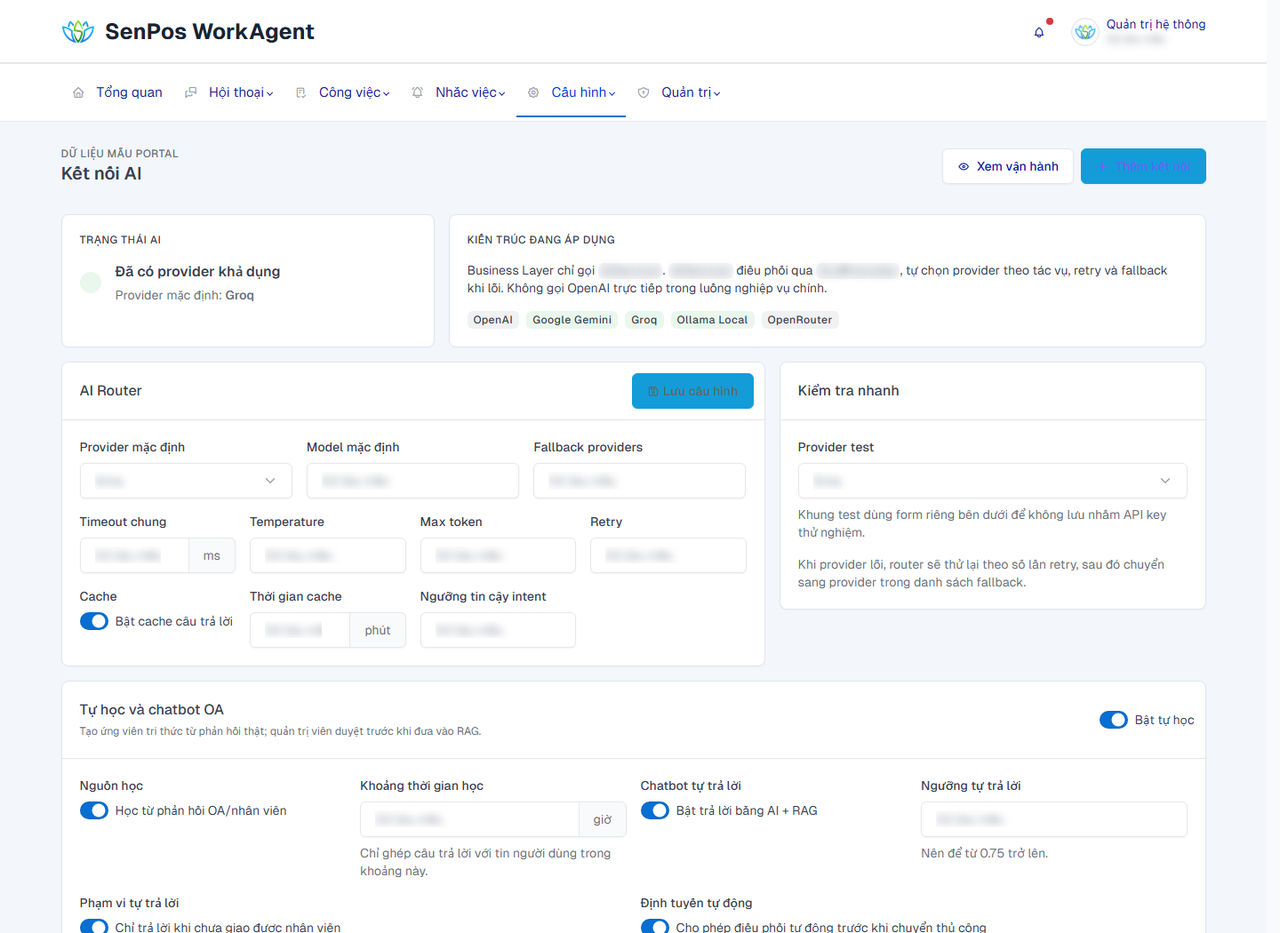
4.14 Cấu hình → Duyệt tri thức, kho RAG, bộ nhớ AI, kết nối AI, chi phí
 1
2
3
1
2
3
 1
2
3
1
2
3
Chỉ duyệt nội dung đã kiểm tra và phù hợp dùng cho trả lời khách hàng.
| Menu con | Thao tác chính | Dữ liệu nhập/lọc | Đầu ra |
|---|---|---|---|
| Duyệt tri thức | Đọc đoạn tri thức được đề xuất, sửa nội dung, duyệt hoặc từ chối. | Từ khóa, trạng thái duyệt, nguồn phát sinh, người đề xuất. | Tri thức đạt chuẩn được đưa vào kho dùng cho AI. |
| Kho RAG | Tạo/sửa tài liệu, gắn nhóm chủ đề, cập nhật trạng thái sử dụng. | Tiêu đề, nội dung, thẻ, phạm vi công ty/OA, trạng thái. | AI có nguồn tri thức chuẩn để trả lời/gợi ý. |
| Bộ nhớ AI | Tra cứu, kiểm tra hoặc xóa các ghi nhớ không còn phù hợp. | Khách hàng, kênh, từ khóa, thời gian, trạng thái. | Bộ nhớ hội thoại sạch hơn và giảm gợi ý sai ngữ cảnh. |
| Kết nối AI | Cấu hình provider, model, timeout, fallback, cache và giới hạn sử dụng. | Provider, model, khóa kết nối, ngưỡng nhận diện, retry, trạng thái bật/tắt. | AI hoạt động theo đúng cấu hình của đơn vị. |
| Chi phí AI | Lọc theo thời gian, provider, model, người dùng hoặc tính năng. | Từ ngày, đến ngày, provider, model, nhóm nghiệp vụ. | Báo cáo token/lượt gọi/chi phí phục vụ kiểm soát ngân sách. |
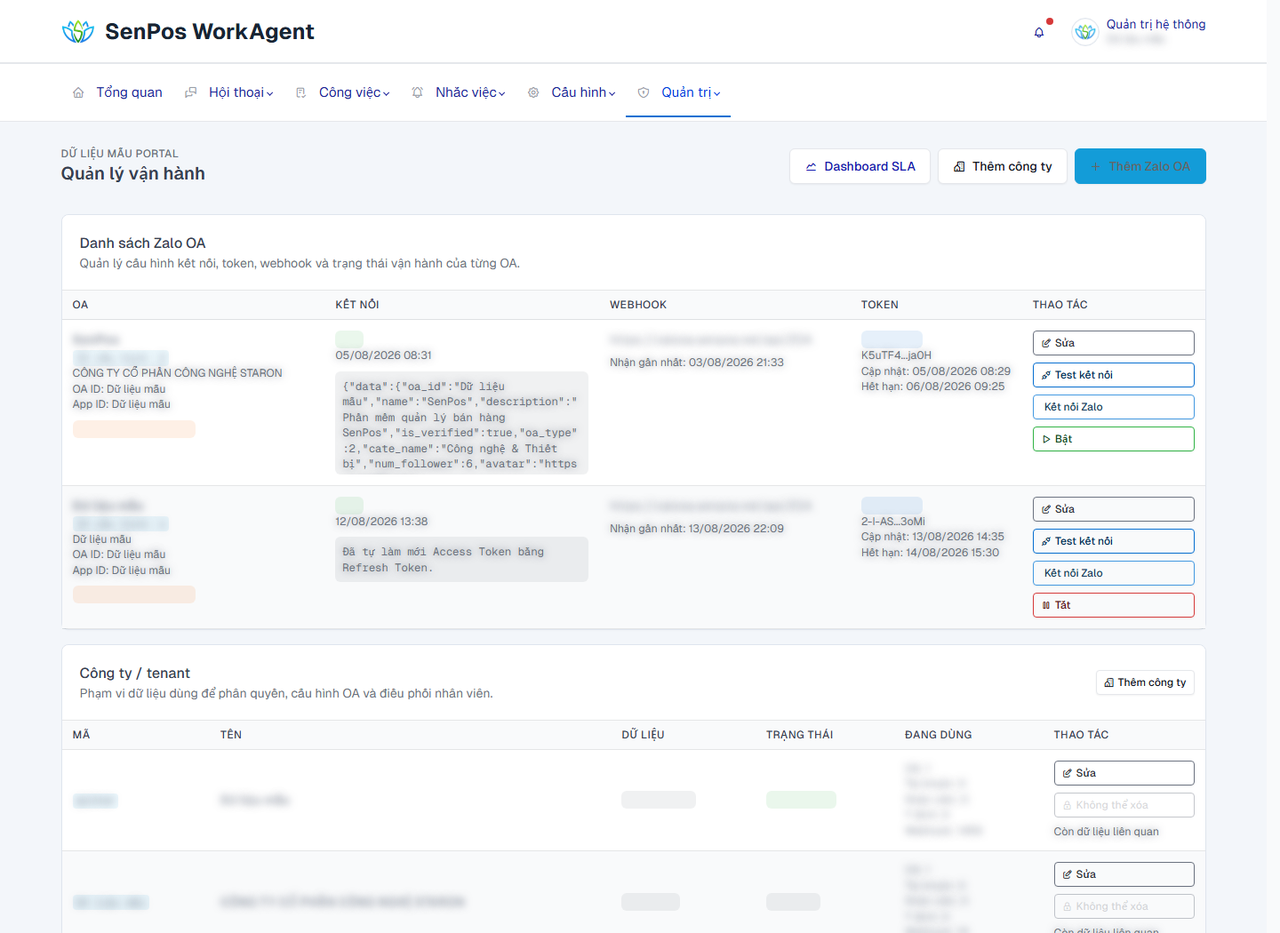
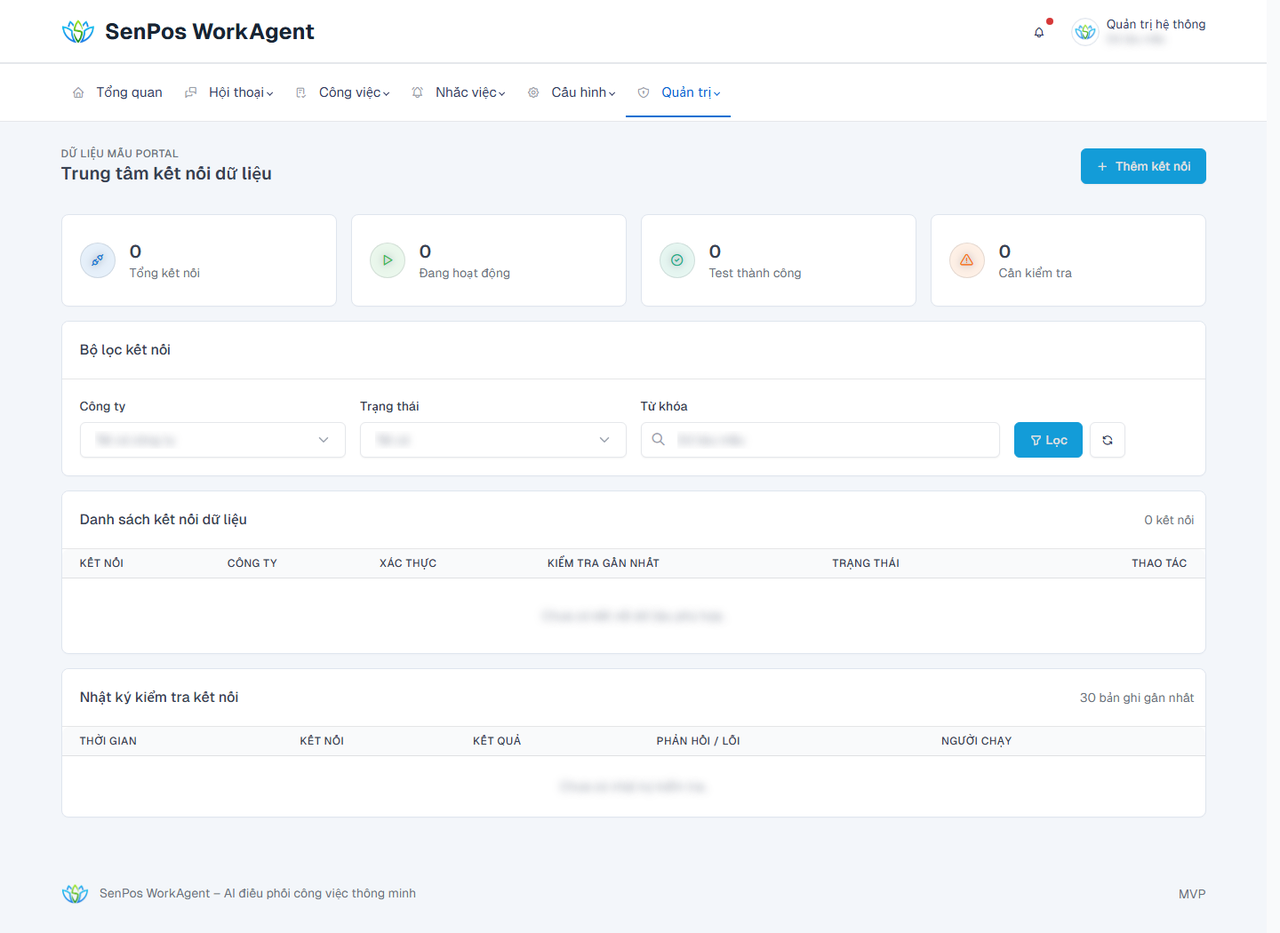
4.15 Quản trị → Công ty, Zalo OA và trung tâm kết nối dữ liệu
 1
2
3
1
2
3
- Vào Quản trị → Công ty để tạo hoặc cập nhật thông tin đơn vị sử dụng hệ thống.
- Vào Quản trị → Zalo OA để khai báo OA, token, webhook, trạng thái nhận/gửi tin và phạm vi nhân viên được xử lý.
- Vào Quản trị → Trung tâm kết nối dữ liệu để quản lý các nguồn dữ liệu được phép tích hợp ở mức tổng quát.
- Với mỗi kết nối, nhập tên kết nối, loại kết nối, phạm vi sử dụng, trạng thái bật/tắt và thông tin kiểm tra kết nối theo quyền quản trị.
Đầu ra: công ty/OA/kết nối được bật đúng phạm vi, dữ liệu đi vào hệ thống được phân quyền và truy vết rõ ràng.
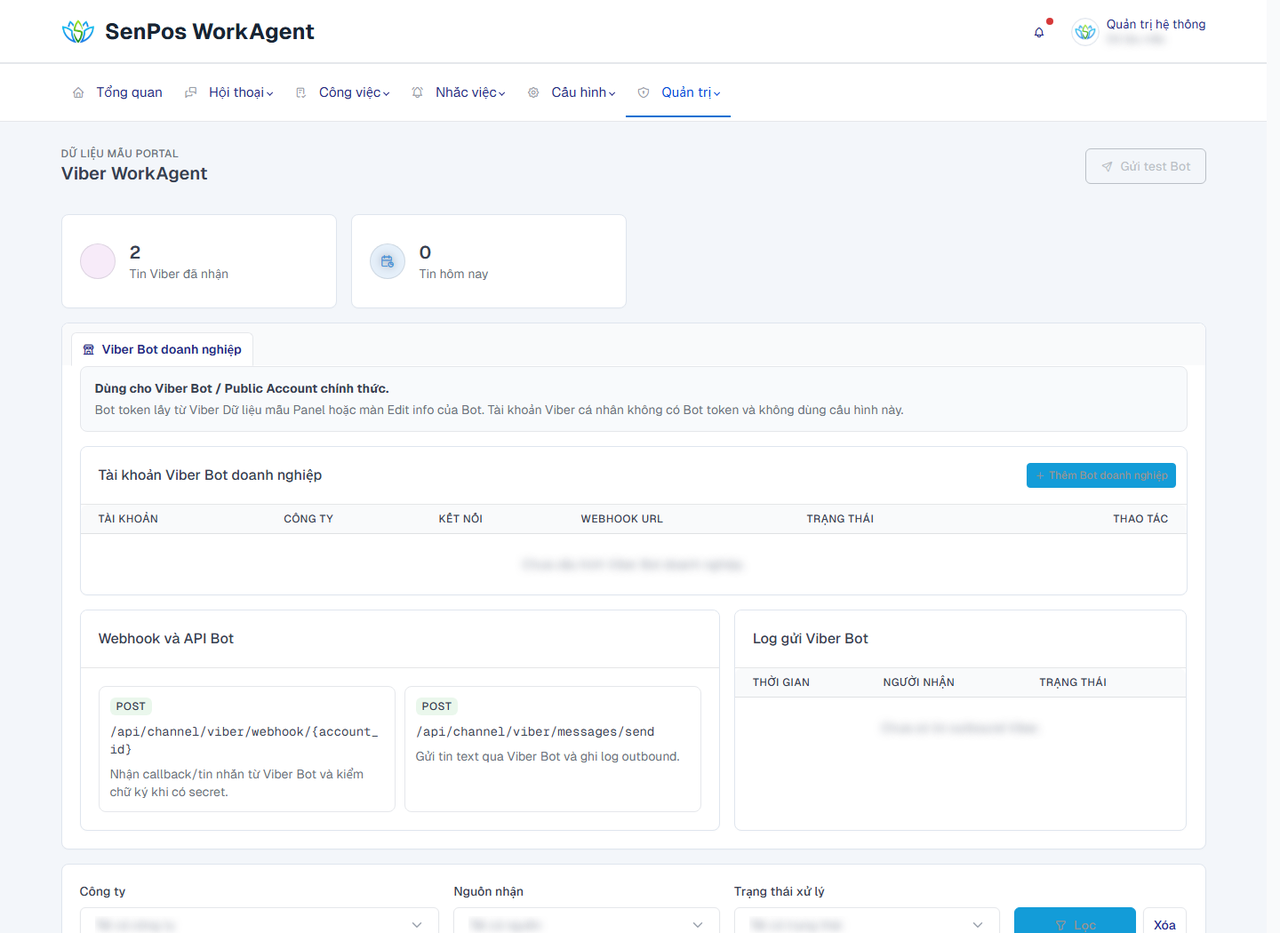
4.16 Quản trị → GMF, Zalo cá nhân, Viber, Facebook
 1
2
3
1
2
3
| Kênh | Dữ liệu cấu hình thường có | Thao tác sau khi lưu |
|---|---|---|
| GMF | Tên cấu hình, công ty, trạng thái, thông tin kết nối được cấp. | Kiểm tra đồng bộ và log nhận/gửi. |
| Zalo cá nhân / nhóm Zalo cá nhân | Tài khoản, nhóm, phạm vi xử lý, nhân viên phụ trách, trạng thái kết nối. | Gửi thử/nhận thử theo quy trình nội bộ được cấp quyền. |
| Viber | Bot/tài khoản, token, webhook, nhóm xử lý, trạng thái nhận/gửi. | Kiểm tra tin vào, công việc phát sinh và trạng thái gửi tin. |
| Page, token, webhook, quyền truy cập, nhóm xử lý, trạng thái kết nối. | Kiểm tra tin nhắn/comment vào hàng đợi xử lý. |
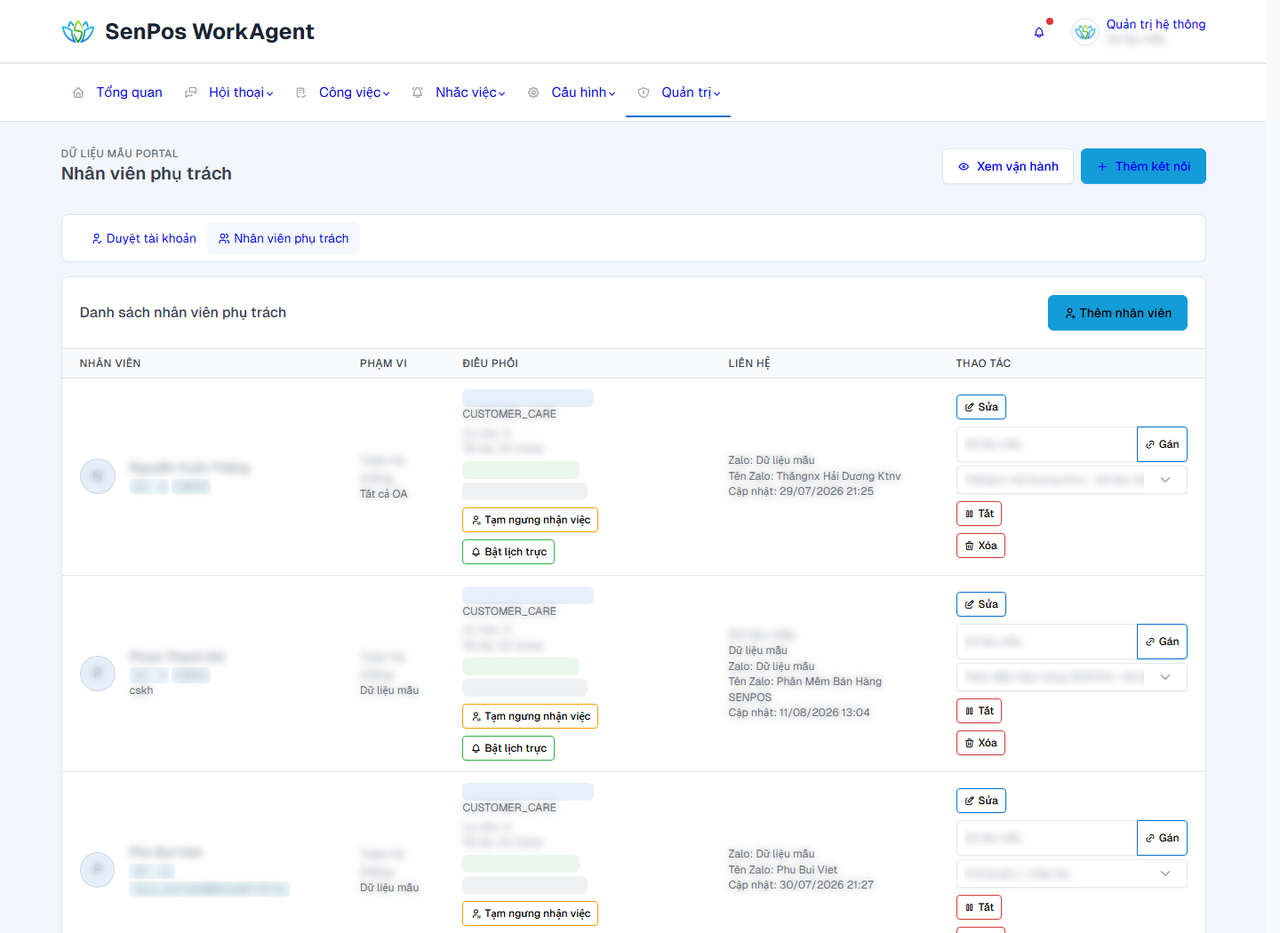
4.17 Quản trị → Tài khoản & vai trò, tài khoản nhân viên
 1
2
3
1
2
3
- Vào Quản trị → Tài khoản & vai trò để tạo vai trò hoặc sửa quyền cho vai trò có sẵn.
- Chọn đúng nhóm quyền theo công việc thực tế: xem, trả lời, cấu hình, quản trị kênh, quản trị AI/RAG.
- Vào Quản trị → Tài khoản nhân viên để tạo tài khoản, gán công ty/OA, nhóm xử lý và vai trò.
- Kiểm tra trạng thái tài khoản: chờ duyệt, đang hoạt động, khóa hoặc cần đổi mật khẩu.
- Sau khi lưu, đăng nhập bằng tài khoản mẫu hoặc nhờ nhân viên kiểm tra menu hiển thị đúng quyền.
Đầu ra: người dùng chỉ thấy và thao tác được các chức năng đúng phạm vi được giao.
5. Công việc AI
Với luồng mới, nhân viên nên bắt đầu ngày làm việc tại Công việc → Công việc AI. Đây là hàng đợi đa kênh, không chỉ riêng Zalo OA.
Cần kiểm tra trên mỗi công việc
- Kênh nguồn: Zalo, Viber hoặc kênh tích hợp khác.
- Trạng thái: chờ điều phối, đã giao, đang xử lý, hoàn thành hoặc đóng.
- Ý định, nhóm xử lý, mức ưu tiên, khách hàng/OA và hạn SLA.
- Workflow run, số bước xử lý, số lần tự động chuyển người và trạng thái tự động hóa.
Thao tác xử lý
- Lọc theo trạng thái hoặc từ khóa.
- Chọn công việc phù hợp.
- Chọn Bắt đầu xử lý.
- Mở Hội thoại nếu nguồn là Zalo OA, hoặc Nguồn Viber nếu nguồn là Viber.
- Phản hồi hoặc xử lý nghiệp vụ.
- Chọn Hoàn thành khi xong.
Dùng khi công việc không nên tiếp tục cảnh báo hoặc chuyển người tự động.
Dùng trạng thái, từ khóa, tổng công việc, chờ điều phối, đã giao và quá hạn để chọn việc ưu tiên.
Mỗi dòng có Công việc, Khách hàng/OA, Điều phối, SLA, Workflow và Thao tác.
Checklist trước khi hoàn thành công việc
- Đã đọc tin nguồn hoặc hội thoại liên quan.
- Đã xác nhận ý định và nhóm xử lý đúng với nghiệp vụ.
- Đã phản hồi khách hàng hoặc thực hiện tác vụ cần thiết.
- Đã kiểm tra hạn SLA và không còn thao tác đang chờ.
- Chỉ chọn Hoàn thành khi công việc thật sự xong; nếu nhầm có thể mở lại.
6. Hội thoại Zalo OA
Mở Hội thoại → Trung tâm hội thoại để xem chuỗi tin Zalo OA, phản hồi khách hàng và kiểm tra gợi ý AI.
Phản hồi thủ công
- Chọn hội thoại ở danh sách bên trái.
- Chọn template trả lời nhanh hoặc nhập nội dung.
- Kiểm tra đúng người nhận và nội dung.
- Chọn Gửi.
Phản hồi theo gợi ý AI
- Tại tin đến, chọn Gợi ý xử lý.
- Kiểm tra tóm tắt, ý định, nhóm xử lý, độ tin cậy và nguồn tri thức.
- Chỉnh sửa nội dung phản hồi do AI đề xuất nếu cần.
- Chọn Gửi tin theo gợi ý.
Dùng Tin webhook để tra cứu tin đã vào hệ thống, lỗi phân loại hoặc lỗi điều phối. Dùng Hồ sơ khách hàng OA để cập nhật thông tin chăm sóc khách hàng.
Hiển thị người gửi, OA, tin mới nhất, số tin đang cần xử lý, trạng thái và ý định cuối.
Hiển thị tin đến/tin đi, lỗi xử lý, gợi ý AI, nguồn RAG/bộ nhớ và vùng gửi phản hồi.
Quy tắc kiểm tra trước khi gửi tin
- Đúng người nhận, đúng OA và đúng nội dung hội thoại.
- Không gửi thông tin chưa kiểm chứng hoặc dữ liệu nội bộ nhạy cảm.
- Nếu dùng AI, phải đọc lại toàn bộ câu trả lời trước khi gửi.
- Nếu tin có lỗi xử lý, mở chi tiết lỗi trước khi chạy lại AI hoặc đánh dấu hoàn thành.
7. SLA và tự động hóa
SLA hiện chạy theo Công việc AI. Hệ thống có thể cảnh báo, tự giao việc, chuyển người hoặc để Automation Rule xử lý sự kiện.
- Hạn phản hồi: thời điểm cần phản hồi lần đầu.
- Hạn xử lý: thời điểm cần hoàn thành công việc.
- Theo dõi SLA: xem cảnh báo, người nhận, nội dung gửi và lỗi.
Khi đến hạn phản hồi mà chưa có người nhận, hệ thống có thể tự tìm nhân viên phù hợp.
Khi sắp quá hạn hoặc quá hạn, hệ thống phát sự kiện SLA_WARNING hoặc SLA_OVERDUE.
Việc chọn người dựa trên trạng thái nhân viên, Zalo User ID, nhóm xử lý, công ty, OA, lịch trực và số ticket đang mở.
Xem sự kiện cảnh báo, quá hạn, tự giao, chuyển người, người nhận và kết quả gửi tin.
Nếu log báo NoReceiver hoặc Failed, kiểm tra nhân viên, Zalo User ID, OA gửi tin và quyền kênh.
Các bước xử lý công việc quá hạn
- Mở Công việc AI và lọc công việc quá hạn xử lý.
- Kiểm tra người đang được giao và số lần đã chuyển.
- Mở Theo dõi SLA để xem cảnh báo đã gửi thành công hay chưa.
- Nếu chưa có người nhận, kiểm tra nhóm xử lý, lịch trực và trạng thái nhân viên.
- Nếu cần xử lý thủ công, quản lý phân công lại và nhắc nhân viên cập nhật trạng thái.
8. Nhắc việc
Nhắc việc là luồng riêng để gửi tin theo kịch bản, nhắc lại, theo dõi phản hồi và lập báo cáo.
- Tạo Nhóm làm việc và thêm thành viên hợp lệ.
- Tạo Kịch bản nhắc việc với nội dung, kênh gửi, nhóm nhận và câu trả lời mong đợi.
- Tạo Lịch nhắc việc một lần hoặc lặp lại.
- Theo dõi tại Giám sát nhắc việc hoặc Phiên nhắc việc.
- Xem kết quả tại Báo cáo nhắc việc và Log nhắc việc.
Tạo nhóm làm việc, kịch bản nhắc việc và lịch chạy.
Theo dõi phiên, số đã gửi, đã phản hồi, hoàn thành, lỗi và báo cáo quản lý.
9. Cấu hình nghiệp vụ
Nhóm, lịch trực và ý định
- Nhóm làm việc: dùng cho nhắc việc, báo cáo và phân vùng người nhận.
- Nhóm xử lý: dùng để phân tuyến công việc theo ý định hoặc theo kênh.
- Lịch trực: xác định ai đang đủ điều kiện nhận việc tự động.
- Luồng nghiệp vụ: cấu hình mã ý định, nhóm xử lý, SLA, ưu tiên, template và mô tả cho AI.
Template và Automation Rule
Template trả lời nhanh giúp chuẩn hóa phản hồi. Automation Rule cho phép một sự kiện chạy nhiều hành động, như tạo công việc, gán nhân viên, đặt SLA, gửi tin OA, thông báo quản lý, chuyển cấp hoặc tạo ứng viên tri thức.
Mã ý định, tên, mô tả, nhóm xử lý, ưu tiên, SLA và template phản hồi mặc định.
Từ khóa, câu mẫu, regex, lệnh chuẩn hóa và ngưỡng tin cậy giúp rule/AI phân loại chính xác hơn.
Quy trình tạo hoặc sửa Automation Rule
- Chọn Tạo rule hoặc mở rule cần sửa.
- Nhập tên, mô tả, trigger, phạm vi công ty/OA và mức ưu tiên.
- Thêm điều kiện đủ chặt: ý định, nhóm xử lý, trạng thái, người gửi hoặc khung giờ.
- Thêm chuỗi hành động theo thứ tự từ nhẹ đến mạnh: tag, gán người, gửi tin, chuyển cấp.
- Chạy Mô phỏng với tin đại diện trước khi bật.
- Theo dõi nhật ký chạy sau khi kích hoạt để phát hiện gửi nhầm hoặc lặp hành động.
Chỉ kích hoạt rule sau khi chạy mô phỏng với dữ liệu đại diện và kết quả đúng.
10. AI, RAG và bộ nhớ
Kết nối AI
Quản trị viên AI cấu hình provider, model, fallback, timeout, retry, cache, route provider, ngưỡng nhận diện ý định và chatbot tự trả lời.
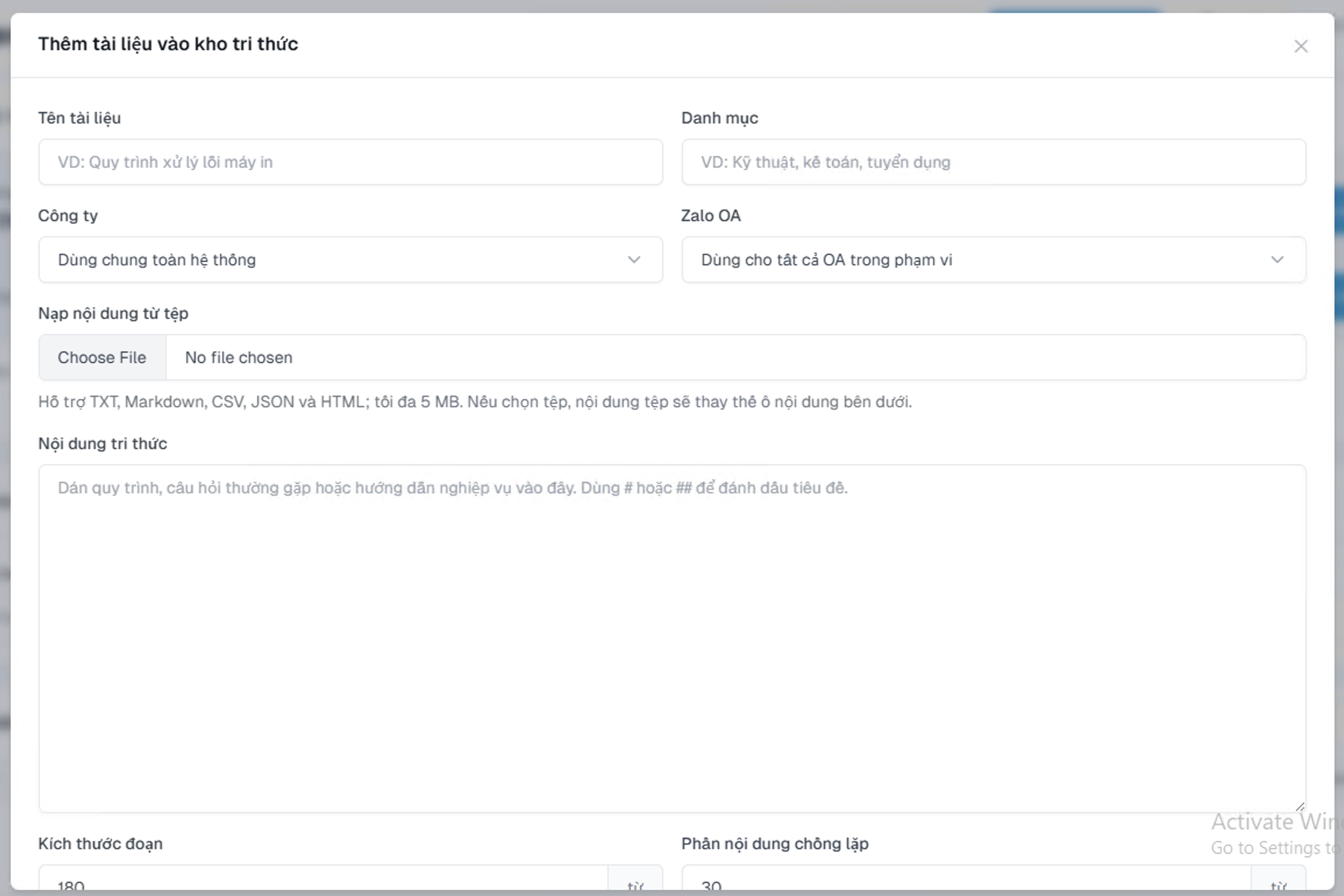
Kho tri thức RAG
- Chọn Thêm tài liệu.
- Nhập tên, danh mục, phạm vi công ty/OA.
- Tải tệp hoặc nhập nội dung trực tiếp.
- Lưu, lập chỉ mục và thử truy xuất trước khi dùng rộng rãi.
 1
2
3
4
1
2
3
4
Duyệt tri thức hội thoại
Ứng viên tri thức từ hội thoại phải được kiểm tra, làm sạch dữ liệu cá nhân và duyệt trước khi lập chỉ mục vào RAG.
Bộ nhớ AI
Bộ nhớ AI lưu tóm tắt ngữ cảnh hội thoại có thời hạn và ghi lại nguồn đã dùng khi tạo gợi ý.
Checklist trước khi bật chatbot tự trả lời
- Provider AI chính và fallback đã kiểm tra thành công.
- Kho tri thức RAG có tài liệu đúng phạm vi công ty/OA.
- Ứng viên tri thức từ hội thoại đã được duyệt, không chứa dữ liệu cá nhân nhạy cảm.
- Ngưỡng tin cậy chatbot đủ cao và chỉ bật cho hội thoại chưa gán nếu cần kiểm soát rủi ro.
- Đã theo dõi chi phí, hiệu năng và lỗi trong màn Chi phí & hiệu năng AI.
11. Kênh và kết nối dữ liệu
Công ty và Zalo OA
Quản trị viên tạo/cập nhật công ty, OA, OAuth, token, webhook và các tùy chọn nhận tin.
Viber WorkAgent
Viber có thể nhận tin qua bot webhook, nhập thủ công hoặc agent cục bộ. Tin Viber được chuẩn hóa thành
ChannelMessage, chống trùng, đưa vào queued_for_workagent, phân loại ý định và tạo Công việc AI nguồn viber.
Xem agent đã đăng ký, heartbeat gần nhất, policy, trạng thái tạm dừng/thu hồi và lỗi cuối.
Xem tin đã upload, chống trùng, trạng thái phân loại và công việc được tạo trong hàng đợi.
Các bước xử lý khi Viber không lên việc
- Mở Viber WorkAgent và kiểm tra agent có heartbeat gần đây không.
- Kiểm tra policy có bị tạm dừng hoặc thu hồi không.
- Kiểm tra log upload xem tin bị trùng, thiếu nội dung hay lỗi payload không.
- Nếu tin đã vào ChannelMessage, kiểm tra trạng thái phân loại ý định.
- Nếu đã tạo WorkItem, mở Công việc AI và lọc theo nguồn Viber.
Zalo cá nhân, nhóm Zalo cá nhân, GMF và Facebook Page
Các màn này dùng để quản lý tài khoản/kết nối, trạng thái đăng nhập, nhóm, thành viên, sự kiện gần nhất và lỗi gateway nếu có.
Trung tâm kết nối dữ liệu
Trung tâm kết nối dữ liệu quản lý nguồn dữ liệu phục vụ WorkAgent, báo cáo và tra cứu nghiệp vụ. Các kết nối nội bộ chỉ hiển thị cho người được phân quyền và không mô tả chi tiết trong tài liệu người dùng.
- Không chia sẻ tài khoản, mật khẩu, token, cookie phiên hoặc thông tin xác thực của kết nối nội bộ.
- Khi kết nối dữ liệu báo lỗi, gửi mã lỗi và thời điểm xảy ra cho quản trị viên phụ trách.
- Không đưa quy trình kỹ thuật nội bộ vào ảnh chụp màn hình hoặc tài liệu công khai.
12. Quản trị người dùng
- Tài khoản & vai trò: tạo vai trò, gán quyền tối thiểu, bật/tắt tài khoản.
- Duyệt tài khoản nhân viên: kiểm tra hồ sơ, công ty, OA, vai trò và phê duyệt.
- Nhân viên phụ trách: gán nhóm xử lý, Zalo User ID, trạng thái sẵn sàng, lịch trực, ưu tiên và số ticket tối đa.
Nếu nhân viên không được tự động giao việc, kiểm tra đồng thời trạng thái hoạt động, Zalo User ID, nhóm xử lý, lịch trực và giới hạn ticket.
13. Câu hỏi thường gặp
Tôi nên mở Hội thoại hay Công việc AI trước?
Với luồng mới, nhân viên nên mở Công việc → Công việc AI trước vì đây là hàng đợi đa kênh.
Tin khách gửi chưa thấy trong hệ thống
Bỏ bớt bộ lọc, kiểm tra đúng công ty/OA, rồi mở Tin webhook để tìm theo thời gian, Zalo User ID hoặc Message ID.
Tin đã vào nhưng chưa tạo công việc
Kiểm tra trạng thái phân loại, ý định, nhóm xử lý, lỗi workflow và log điều phối.
AI gợi ý sai
Không gửi ngay. Kiểm tra nguồn RAG, bộ nhớ AI, template, ý định và bổ sung tri thức đã duyệt nếu cần.
Công việc không tự giao
Kiểm tra nhân viên có Zalo User ID, đang hoạt động, đúng nhóm xử lý, đúng ca trực và chưa vượt số ticket tối đa.
Viber không lên Công việc AI
Kiểm tra agent, heartbeat, policy, log upload, chống trùng và trạng thái phân loại WorkAgent.
14. Bảo mật và dữ liệu cá nhân
- Không chia sẻ mật khẩu, API key, App Secret, access token, refresh token hoặc cookie phiên.
- Không sao chép toàn bộ hội thoại khách hàng ra ngoài hệ thống.
- Không duyệt dữ liệu nhạy cảm vào kho tri thức chung nếu chưa được làm sạch.
- Đăng xuất khi dùng máy chung.
- Báo quản trị viên khi thấy dữ liệu ngoài phạm vi công ty hoặc OA được phân công.
15. Thuật ngữ
| Thuật ngữ | Giải thích |
|---|---|
| OA | Zalo Official Account. |
| WorkAgent | Lớp xử lý tin, phân loại ý định, tạo công việc và theo dõi vận hành. |
| ChannelMessage | Tin đã chuẩn hóa từ kênh ngoài như Viber hoặc tích hợp khác. |
| Công việc AI | Hàng đợi công việc đa kênh có trạng thái và SLA. |
| RAG | Truy xuất kho tri thức trước khi AI tạo câu trả lời. |
| Bộ nhớ AI | Tóm tắt ngữ cảnh hội thoại được lưu có thời hạn. |
| Automation Rule | Quy tắc gồm trigger, điều kiện và chuỗi hành động. |